Thứ Ba, 31 tháng 8, 2010

VMware Workstation 7.1.1 Build 282343 Trình tạo máy ảo được ưa chuộng

VMWare là một chuơng trình máy ảo rất phổ biến và được sử dụng rộng rãi ! Và cách sử dụng nó ư ! Sau đây các bạn sẽ biết sử dụng thui !
1. Các tiện ích của VMware:
VMware giúp giả lập máy tính ảo trên một máy tính thật. Khi cài đặt VMware lên, ta có thể tạo nên các máy ảo chia sẻ CPU, RAM, Card mạng với máy tính thật. Điều này cho phép xây dựng nên một hệ thống với một vài máy tính được nối với nhau theo một mô hình nhất định, người sử dụng có thể tạo nên hệ thống của riêng mình, cấu hình theo yêu cầu của bài học.
2. Cách tạo nên các máy ảo từ VMware:
Để sử dụng VMware đầu tiên chúng ta cần tạo nên một máy ảo, nơi mà chúng ta sẽ dùng để cài đặt nên các hệ điều hành. Chúng ta có thể tuỳ chọn dung lượng ổ cứng, dung lượng RAM, cách kết nối mạng của máy ảo… Việc tiếp theo cần làm là cài đặt nên một hệ điều hành trên máy ảo đó. Hiện tại, VMware hỗ trợ cài đặt rất nhiều dạng hệ điều hành. Chúng ta có thể cài các phiên bản của Windows, Linux, Unix… trên các máy ảo VMware. Việc cài đặt hệ điều hành trên máy ảo hoàn toàn tương tự như cách cài đặt trên các máy thật.
3. Chia sẻ tài nguyên của các máy ảo:
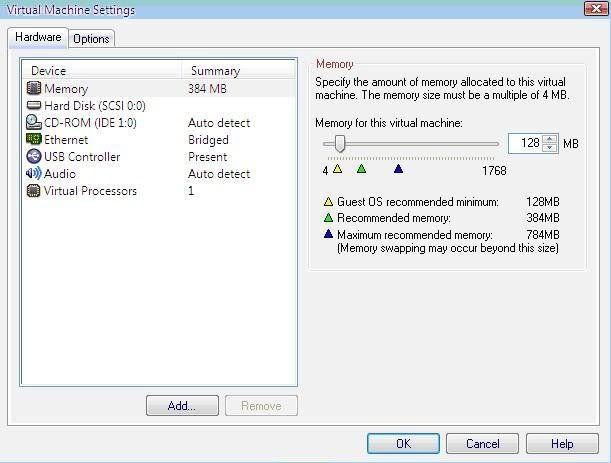
a- Chia sẻ CPU và RAM: Các máy ảo sẽ chia sẻ CPU và RAM của máy tính thật. Để đảm bảo hệ thống có thể chạy tốt, yêu cầu máy tính thật phải có cấu hình tương đối cao, khoảng 1GB RAM để có thể chạy đồng thời 4, 5 máy ảo.
Posted Image
Hình 1: Thay đổi dung lượng của RAM
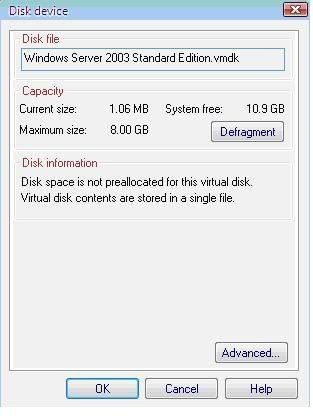
b- Chia sẻ ổ cứng: Khi tạo ra các máy ảo, chúng ta sẽ tạo ra một ổ cứng dành riêng cho máy ảo nằm trên máy thật. Ổ cứng ảo này được tạo trên vùng đĩa trống của ổ đĩa thật, do đó không ảnh hưởng đến các dữ liệu đang có trên ổ đĩa thật. Chúng ta có thể tuỳ chọn dung lượng của ổ cứng này, có thể ấn định ngay dung lượng hoặc cũng có thể để dung lượng của ổ cứng này là động, sẽ thay đổi tuỳ theo quá trình sử dụng của chúng ta sau này.
Posted Image
Hình 2: Tùy chọn dung lượng đĩa cứng
c- Chia sẻ card mạng: Sau khi cài đặt lên, VMware sẻ tạo nên 2 card mạng VMware 1 và VMware 8 trên máy thật và máy thật có thể sử dụng 2 card mạng này để kết nối với các máy ảo. Khi lựa chọn cấu hình mạng cho các máy ảo, ta có thể chọn một trong các chế độ sau:
Posted Image
Hình 3: Chọn lựa cấu hình mạng
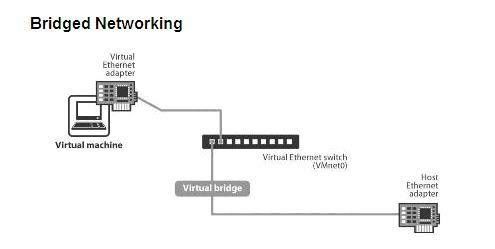
Bridged networking: Card mạng của máy ảo sẽ được gắn trực tiếp với card mạng của máy thật (sử dụng switch ảo VMnet0). Lúc này, máy ảo sẽ đóng vai trò như một máy trong mạng thật, có thể nhận DHCP từ mạng ngoài, hoặc đặt IP tĩnh cùng dải với mạng ngoài để giao tiếp với các máy ngoài mạng hoặc lên Internet.
Posted Image
Hình 4: Cấu trúc mạng Bridged Networking
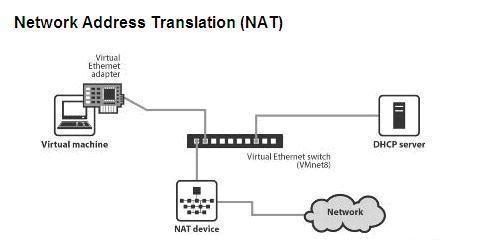
NAT: Máy ảo được cấu hình NAT sẽ sử dụng IP của máy thật để giao tiếp với mạng ngoài. Các máy ảo được cấp địa chỉ IP nhờ một DHCP ảo của VMware. Lúc này, các máy ảo sẽ kết nối với máy thật qua switch ảo VMnet8, và máy thật sẽ đóng vai trò NAT server cho các máy ảo.
Posted Image
Hình 5: Cấu trúc mạng NAT
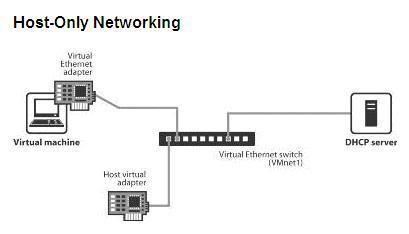
Host-only Networking: Khi cấu hình máy ảo sử dụng host-only networking, máy ảo sẽ được kết nối với máy thật trong một mạng riêng thông qua Switch ảo VMnet1. Địa chỉ của máy ảo và máy thật trong mạng host-only có thể được cấp bởi DHCP ảo gắn liền với Switch ảo Vmnet1 hoặc có thể đặt địa chỉ IP tĩnh cùng dải để kết nối với nhau.
Posted Image
Hình 6: Cấu trúc mạng Host-Only
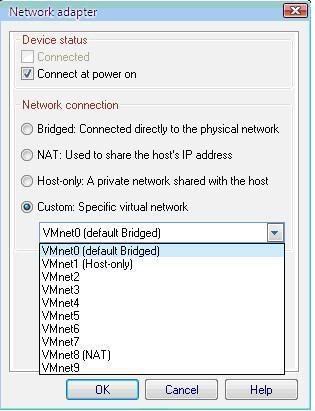
Ngoài các kết nối trên, ta có thể sử dụng các switch ảo trong VMware để kết nối các máy ảo thành một hệ thống như mong muốn. Khi cài đặt lên, VMware tạo sẵn cho chúng ta 10 Switch ảo từ VMnet0 đến VMnet9. Ngoài các Switch ảo VMnet0 (dùng cho mạng Bridged Networking), VMnet8 (dùng cho mạng Nat Networking) và VMnet1 (dùng cho mạng Host-Only Networking), chúng ta còn 7 Switch ảo khác để thực hiện việc kết nối các máy ảo. Chúng ta có thể đặt IP động trên các máy nối với các Switch này để nhận DHCP ảo, hoặc có thể đặt IP tĩnh cùng dải cho các máy này đảm bảo chúng kết nối được với nhau.
Posted Image
Hình 7: Các tùy chọn kết nối mạng cho máy ảo
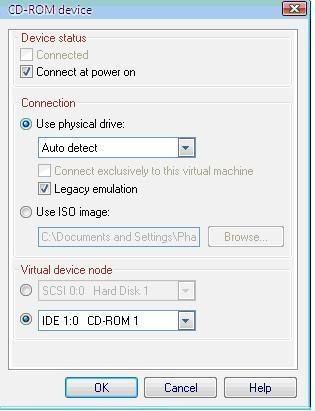
d- Chia sẻ ổ đĩa CD-ROM: Các máy ảo có thể sử dụng ổ CD-ROM của máy thật. Ngoài ra, ta có thể dùng một file ISO để đưa vào ổ CD-ROM của máy ảo, lúc này máy ảo sẽ nhận file ISO giống như một đĩa CD-ROM trong ổ đĩa của mình.
Posted Image
Hình 8: Tùy chọn dạng ổ CD-ROM
4. Sử dụng Snapshot
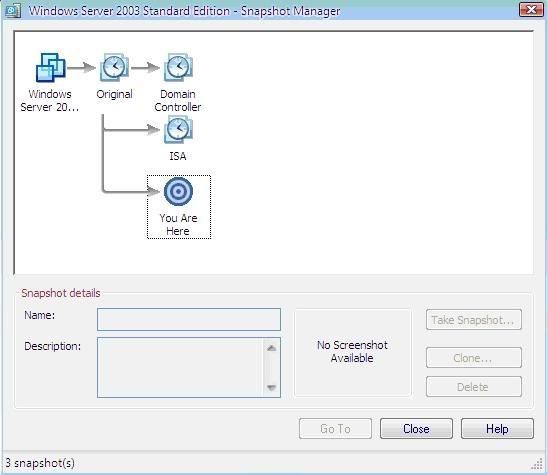
Snapshot một máy ảo cho phép ta lưu lại trạng thái của máy ảo tại thời điểm đó. Snapshot sẽ lưu lại thông tin về ổ cứng, Ram và các Setting trên máy ảo. Sau khi lưu snapshot, chúng ta có thể quay trở lại trạng thái của máy ảo bất cứ lúc nào. VMware cho phép chúng ta lưu nhiều snapshot của máy ảo, vì thế người dùng có thể sử dụng một máy ảo vào nhiều ngữ cảnh khác nhau, tiết kiệm thời gian cho việc cấu hình. Chẳng hạn với một máy ảo A, trong một bài lab ta muốn nó là một máy chủ Domain Controller, nhưng trong bài lab khác ta muốn xấy dựng nó thành một máy chủ ISA. Để giải quyết vấn đề này, chúng ta có thể lưu snapshot của máy A tại thời điểm nó là domain controller, sau đó cấu hình nó thành một máy chủ ISA và lưu snapshot. Khi cần sử dụng máy ảo A với vai trò là một Domain Controller hay ISA, ta sẽ dùng trình quản lý Snapshot Manager để chuyển tới trạng thái mong muốn.
Posted Image
Hình 9: Cấu hình Snapshot để sử dụng máy ảo trong nhiều ngữ cảnh
Phần 2 : Hướng dẫn sử dụng VMware
1. Tạo máy ảo:
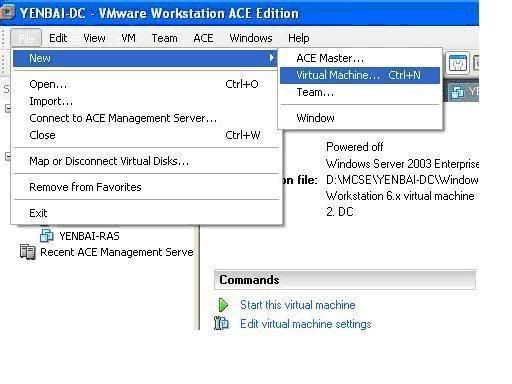
Sau khi khởi động VMWare chúng ta click vào file chọn New/ Virtual Machine tiếp theo chúng ta để mặc định và bấm Next
Posted Image
Hình 10: Tạo máy ảo
Lựa chọn hệ điều hành muốn cài đặt tại mục Version
Posted Image
Hình 11: Lựa chọn hệ điều hành
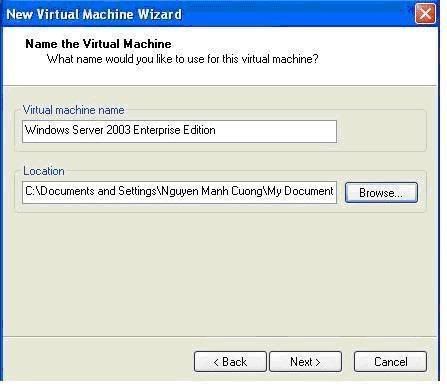
Tiếp theo chúng ta Click nút Browse để chọn nơi lưu trữ máy ảo
Posted Image
Hình 12: Lựa chọn nơi lưu giữ máy ảo
Ở màn hình kế tiếp chúng ta có 1 vài sự lựa chọn tuy nhiên chúng ta chỉ nên quan tâm đến 2 loại
Use Bridged networking (Lựa chọn này cho phép kết nối máy ảo vớiài máy thật)
Use host-only networking (Lựa chọn này cho phép kết nối giữa các máy ảo)
Posted Image
Hình 13: Lựa chọn cấu hình mạng cho máy ảo
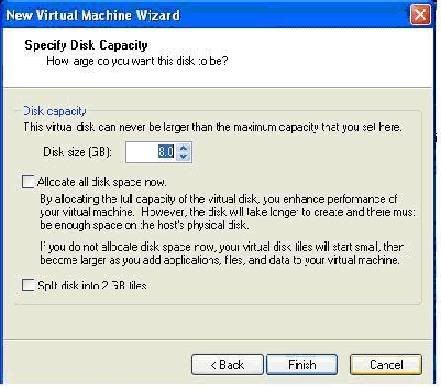
Tiếp theo tiến hành lựa chọn dung lượng ổ đĩa cho máy ảo (Disk size GB) thông thường chỉ cần 4.0 GB là đủ cho việc cài đặt hệ điều hành Windows Server 2003
Posted Image
Hình 14: Lựa chọn dung lượng đĩa cứng cho máy ảo
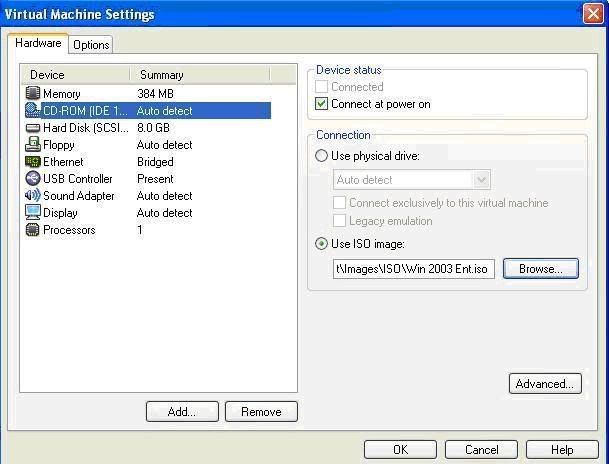
Cuối cùng chúng ta cấu hình thay đổi 1 số thành phần bằng cách nhấn phải chuột vào Tab hiển thị máy trên đỉnh và chọn Setting
Hình 15: Lựa chọn cấu hình ổ CD-ROM
Memory Với Win2k3 chỉ nên chọn 140 MB
CD-ROM Nên sủ dụng file *.ISO (Tạo từ đĩa CD thật) nếu không thì chọn Use physical drive (Lựa chọn CD thật)
Floppy Chúng ta nên loại bỏ bằng cách bấm vào Floppy sau đó Click và Remove (Nếu không khi khởi động máy sẽ phải truy cập vào Bios máy ảo bằng nút F2 để bỏ chế độ khởi động bằng Floppy)
Nhấp nút để cài đặt máy tính công việc cài đặt diễn ra như bình thường.. các bạn lưu ý khi cài đặt máy tính nếu chúng ta bị mất chuột không thấy trên màn hình và không điều khiển nổi nguyên nhân là do chưa cài đặt VMWare tool (Để cài đặt được phải cài xong Windows) tạm thời chúng ta sử dụng tổ hợp phím Ctrl+Alt để lấy lại chuột. Mặc định chuột cũng chỉ di chuyển trong màn hình máy ảo chúng ta cũng dùng tổ hợp phím trên để thoát ra màn hình thật.
Sau khi cài đặt xong thay vì sử dụng Ctrl+Alt+Del để logon chúng ta dùng tổ hợp phím Ctrl+Alt+Ins.
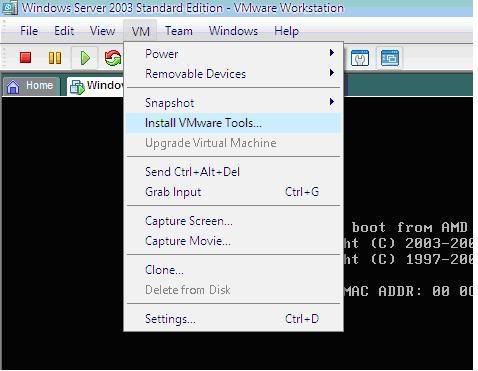
Bước cuối cùng tiến hành cài đặt VMWare tool để cho máy ảo chạy nhanh hơn.
Posted Image
Hình 16: Cài đặt VMware tools hỗ trợ các tính năng của máy ảo
2. Sử dụng tính năng của VMWare để hỗ trợ học tập
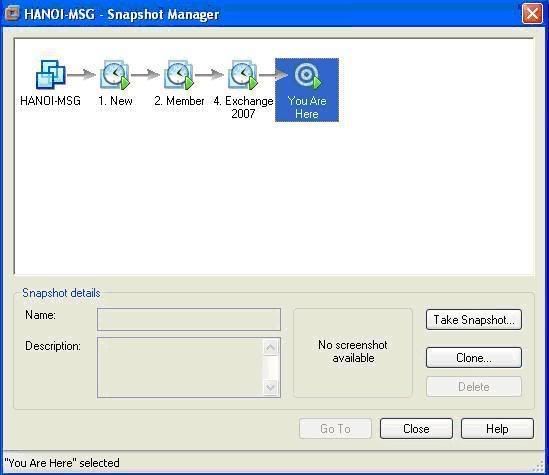
Take Snapshot: Lưu lại cấu hình máy ảo tại thời điểm hiện tại (Tương tự như sử dụng Ghost)..để Snapshot chúng ta vào VM chọn Snapshot để hiển thị như hình dưới
Posted Image
Hình 17: Tạo snapshot
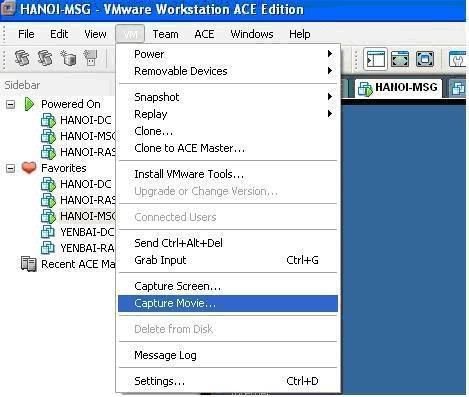
Capture Movie: Sử dụng tính năng ghi lại đoạn thao tác trên máy ảo bằng phim tiện cho việc xem lại bài học
Posted Image
Hình 18: Ghi lại thao tác trên máy ảo với tiện ích Capture Movie
http://www.mediafire.com/?pvpm42p733ziawm
http://www.mediafire.com/?k5dpj2x83gbw4it
http://www.mediafire.com/?jj3z6hgr8kbkmdm
http://www.mediafire.com/?aam5m5z0ybu3mc8

Thứ Tư, 25 tháng 8, 2010

Hướng dẫn cách lấy link nhạc ở Multiply - Cách 2

Ở đây mình dùng Firebug + Firefox để lấy link nhạc ở Multiply.
Minh họa lấy link nhạc ở Multiply | anhso.net

Ở ví dụ trên, mình lấy được đoạn code:
<object width="500" height="54" id="multiply_audio_player_object" codebase="http://fpdownload.macromedia.com/pub/shockwave/cabs/flash/swflash.cab#version=7,0,0,0" classid="clsid:d27cdb6e-ae6d-11cf-96b8-444553540000"><param value="always" name="allowScriptAccess">
<param value="http://images.multiply.com/multiply/MusicPlayer.swf" name="movie">
<param value="high" name="quality">
<param value="" name="bgcolor">
<param value="Transparent" name="WMode">
<param value="music_item_id=tachima:music:56&base_uri=multiply.com&is_linux=" name="FlashVars">
<embed width="500" height="54" flashvars="music_item_id=tachima:music:56&base_uri=multiply.com&is_linux=" pluginspage="http://www.macromedia.com/go/getflashplayer" wmode="transparent" type="application/x-shockwave-flash" id="multiply_audio_player" name="multiply_audio_player" bgcolor="" quality="high" allowscriptaccess="always" src="http://images.multiply.com/multiply/MusicPlayer.swf"></object>
Đoạn code trên chèn trong blogger sẽ không hợp lệ vì thiếu thẻ đóng. Các bạn đơn giản chèn
</embed>
trước </object> là xong.
Minh họa:

Thứ Ba, 24 tháng 8, 2010

Windows Server 2003 R2 Enterprise SP2

File .ISO, dung lượng 705MB, burn ra CD cũng được, nếu làm lab thì để nguyên file ISO đó rồi cài luôn vào máy ảo thực hành

Download-Tải về:
Trích:
Part 1:
http://www.mediafire.com/?tppcgfdyxox
Part 2:
http://www.mediafire.com/?4izrw0kq0hc
Part 3:
http://www.mediafire.com/?wvk11vx1ojq
Part 4:
http://www.mediafire.com/?vm4luvjeg1j
Part 5:
http://www.mediafire.com/?u2cobjmk8km
Part 6:
http://www.mediafire.com/?1xb565ceajx
Part 7:
http://www.mediafire.com/?nqbznusimgw
Crack-Thuốc:


CD Key nằm trong File winnt.sif file này nằm trong thư mục I386.


hoặc bạn sử dụng key sau nhé:

QV9XT-CV22K-D8MGR-4MD86-8MYR6

VB96B-VFG8F-74XWJ-W67Q7-8X82B

M6F6D-VFQWH-CGWRB-RC7JR-VCV4W

C49DP-CPHCB-MDGP3-MG334-W2V4W

DR4B3-66VPQ-CK3VB-Y3BPY-2CJ2G

JYCJX-CHTJX-RGH97-86WM9-RB6B6

MVDYF-X7FBW-H29XT-TCKWW-RBYRT

BXJXT-9F88V-XXQWV-3MWMG-FYDJT

MHFT3-YGHV4-G86P4-KQXJ3-GYH4W

Thứ Hai, 23 tháng 8, 2010

Những điều ít biết về giải thưởng Fields

- Bài viết này nhằm giới thiệu cho bạn đọc đôi nét về Giải thưởng Fields của Toán học.
Giải thưởng Fields là gì?
Giải thưởng Fields là giải thưởng mang tên nhà toán học Canada John Charles Fields được trao 4 năm một lần trong mỗi Đại hội Toán học thế giới kể từ năm 1936 tại Canada cho những nhà toán học dưới 40 tuổi.
Giải thưởng là một huy chương đi kèm với một khoản tiền thưởng là 15.000 đô la Canada tương đương 14.400 USD.
Giới toán học còn gọi đó là Huy chương Fields (Fields Medal), Huy chương Fields được xem là một vinh dự lớn nhất mà một nhà toán học có thể nhận được trong đời.

Nguồn gốc giải thưởng Fields
Nhà toán học
Nhà toán học John Charles Fields.
Giải thưởng Fields được đề xuất bởi John Charles Fields, chủ tịch Ủy ban Đại hội Toán học thế giới năm 1924, ông đã dành số tiền khoảng 47.000 đô la Canada để cống hiến cho quỹ của giải thưởng này.
Ý tưởng của tác giả giải thưởng là nhằm ghi nhận những công trình vừa xuất sắc, vừa sẽ hứa hẹn phát triển tiếp trong tương lai.
“Có lẽ đó là điều đầu tiên khác biệt giữa giải thưởng Fields và giải Nobel: trong khi giải Nobel gần như ghi nhận cống hiến của cả một đời người thì giải Fields nhằm mục đích hướng đến tương lai: vừa tôn vinh thành tựu đạt được, vừa khuyến khích những phát triển tiếp theo(*).
Điều kiện của giải thưởng Fields 
Thường được miêu tả như một giải “Nobel của Toán học” nhưng Huy chương Fields ít nhiều có những sự khác biệt về điều kiện nhận giải.
Trong khi giải Nobel được trao không giới hạn tuổi thì Huy chương Fields chỉ được trao cho các nhà Toán học dưới 40 tuổi tính đến ngày 1 tháng 1 của năm nhận giải.
Ngoài ra, Huy chương Fields chỉ được trao 4 năm một lần trong các kỳ Đại hội Toán học Thế giới và trao cho không quá 4 người (trong khi giải Nobel năm nào cũng được trao một lần).
Huy chương Fields
Huy chương được làm bằng vàng có đường kính khoảng 7,5cm, được đúc 4 năm một lần tại Sở Đúc tiền Hoàng gia Canada. Huy chương được thiết kế bởi nhà điêu khắc Tait McKenzie.
Mặt trước của Huy chương có khắc hình đầu của nhà Toán học Archimede và dòng chữ Hy Lạp APXIMΔOYΣ (nghĩa là “Khuôn mặt Archimede”), tên và ngày tháng của nhà Điêu khắc McKenzie: RTM (Robert Tait Mckenzie) và MCNXXXIII (1933) cùng với câu TRANSIRE SUUM PECTUS MUNDOQUE POTIRI nghĩa là: “Hãy vượt qua sự hiểu biết của bạn và làm chủ thế giới”.
Hai mặt của Huy chương Fields.
Mặt sau của huy chương là hình mặt cầu nội tiếp hình trụ (đây là một bài toán nổi tiếng của Archimede). Trên đó là cành ô liu cùng với dòng chữ khắc bằng tiếng La-tinh: CONGRETGATI EX TOTO ORBE MATHEMATICI OB SCRIPTA INSIGNIA TRIBUERE nghĩa là: “Các nhà toán học trên khắp thế giới tụ hội về đây tặng huy chương này vì những công trình xuất sắc”.
Tên của người được tặng giải thưởng được khắc bên vành của Huy chương Fields.
Vài sự kiện nổi bật quanh giải thưởng Fields
- 1936 là năm đầu tiên trao giải thưởng, nhưng liên tiếp hai kỳ 1940, 1946 đều không tổ chức được Đại hội Toán học vì ảnh hưởng của Chiến tranh Thế giới lần thứ hai.
- Năm 1954, J. P. Serre (Pháp) trở thành người trẻ nhất được giải thưởng Fields và vẫn giữ kỷ lục ấy cho đến nay.
- Những nhà toán học nhận Huy chương Fields vắng mặt (vì lý do chính trị) là Novikov (Liên Xô) 1970, và Margulis (Liên Xô) 1978.
- Năm 1990, Edward Witten trở thành nhà Vật lý đầu tiên và cho đến nay vẫn là duy nhất giành giải thưởng này.
- Năm 1998, tại ICM, Andrew Wiles đã được chủ tịch của Ủy ban Huy chương Fields, Yuri I. Manin, với lần đầu tiên trao huy chương bạc của IMU công nhận chứng minh của ông của Định lý cuối cùng của Fermat. Giải thưởng này với chú thích rằng tại thời điểm trao, Wiles đã vượt quá giới hạn độ tuổi cho Huy chương Fields vào năm 1994. Nguyên do là ông công bố lời giải từ năm 1993 nhưng có lỗ hổng và 1994 mới hoàn thành.
- Năm 2006, Grigori Perelman, người chứng minh giả thuyết Poincaré, từ chối Huy chương Fields và đã không tham dự đại hội.
- Cho đến nay, châu Á chỉ có 3 nhà toán học Nhật được nhận Huy chương Fields và một nhà toán học Mỹ gốc Hoa.
Lưu ý là một số nhà Toán học được giải thưởng Fields đã từng đến Việt Nam vào những năm tháng chiến tranh để giảng bài cho các nhà Toán học Việt Nam, đó là: A. Grothendieck (Pháp), L. Schwartz (Pháp) sang những năm 60 và gần đây có H. Hironaka (Nhật), S. Smale (Mỹ), V. Jones (NewZealand), Mumford (Mỹ).
Ngày đầu tiên của đại hội toán học thế giới 2010, ngày 19/8 cũng là ngày khai mạc đồng thời xướng tên GS Ngô Bảo Châu là một trong 4 người nhận giải thưởng cao quý này.
  • Thuần Dũng
Tài liệu tham khảo:
- http://www.mathunion.org/general/prizes/fields/details/
- http://www.math.vn
- (*) Hà Huy Khoái - Các nhà Toán học được Giải thưởng Fields - NXB Giáo dục 2007.
 
Theo vietnamnet.vn

Chủ Nhật, 22 tháng 8, 2010

So sánh giữa ASP.net Web Form và MVC, Part 1

Nhân bài báo số tháng 7 của MSDN, Dino Esposito so sánh nhiều mặt khác nhau giữa lập trình web dùng Web Form và MVC.
Tôi xin một viết một bài có tiêu đề tương tự, phần nội dung một số đoạn tham khảo từ bài viết của Dino, phần lớn còn lại từ kinh nghiệm lập trình thực tế với ASP.net Web Form 2.0 và ASP.net MVC 3.5.

Dino viết “Dựa trên server controls, ASP.net cho xây dựng ứng dụng web mà chỉ cần tối thiểu kỹ năng về HTML và JavaScript. Ưu điểm của ASP.net đó là năng suất cao có được nhờ control, thư viện mạnh tích hợp lúc chạy cũng như cung cấp công cụ lập trình với số lượng phong phú server control, user control, postback, viewstate, form authentication và những control cơ bản. Mô hình WebForm của ASP.net rõ ràng là thừa kế mô hình Windows Form và sâu hơn nữa là tư tưởng Visual Basic Rapid Application Development.”
Liệt kê các ưu điểm của ASP.net Web Form (Cường bổ sung thêm một số ý):
1- Thiết kể bằng kéo thả, không phải viết code HTML nhiều. Bạn nào dùng Grid View, List View sẽ thấy.
2- Độ ổn định cao, được Microsoft liên tục phát triển từ năm 2000 đến nay. Trang vnexpress.net, online news số 1 ở VN được xây dựng từ ASP rồi chuyển lên ASP.net. Giao diện đơn giản, thân thiện, có số lượng độc giả rất lớn. Trang DanTri.com.vn cũng là một ví dụ tốt.
3- Mô hình cơ bản của ASP.net Web Form đó là event driven. Ví dụ sự kiện Click của Button sẽ được sinh mã xử lý sự kiện ở trang Code Behind. Để làm được việc này cơ chế PostBack, ViewState được sử dụng để biến trang web vốn bản chất là stateless, không lưu trạng thái, trở thành có trạng thái, stateful như ứng dụng Desktop client.
4- ASP.net Web Form có xu hướng đóng gói (componentization) tất cả những gì được coi là tốt, cần tận dụng lại trong lập trình ASP.net như tự động điền dữ liệu vào trường khi trang load lại, xử lý xác thực và phân quyền ngày trước khi trang load lại, Web Control, User Control, Web Part…. Công nghệ đóng gói các control dùng lại đã tạo nên thị trường hết sức sôi động cho các hãng phần mềm thứ ba sáng tạo mới những control để thương mại, ví dụ như Telerik, ComponentOne, DevExpress,…. Người được hưởng lợi chính là những lập trình viên web. Họ chỉ cần tập trung vào tầng CSDL, xử lý logic và lập trình hứng các sự kiện. Năng suất, khả năng phát triển nhanh ứng dụng web hướng dữ liệu đó chính là lợi điểm của ASP.net
Đâu là nhược điểm của ASP.net Web Form?
Tính chất Separate of Concern là một tiêu chí để đánh giá một ứng dụng có dễ phát triển, dễ bảo trì, dễ kiểm thử…. Tách bạch sự quan tâm, ở đây hiểu là từng bộ phận của chương trình có thể tách ra để kiểm tra. Thực tế cho thấy máy tính có cấu tạo phức tạp hơn một chiếc Tivi rất nhiều, tuy nhiên do thiết kế module – interface, mà chúng ta dễ dàng kiểm tra, phát hiện pan của máy tính do bộ phận nào gây nên hơn Tivi. Hơn nữa, máy tính dễ dàng nâng cấp, thay mới, còn Tivi thì gần như không thể trừ khi một thợ điện tử có kinh nghiệm lâu năm với một cái mỏ hàn để nhổ vi mạch cần thay thế.
Thêm một ví dụ nữa đó là HTML và CSS. HTML mô tả cấu trúc các thẻ, thành phần HTML. CSS định nghĩa định dạng, phong cách thể hiện của thành phần HTML. Tương XML và XSLT.
Do bản chất của Web Form đó là sự đóng gói cao. Trong một web control sẽ bao gồm cả phần sinh mã HTML, CSS, JavaScript, mã hứng sự kiện…. Rõ ràng tính đóng gói cao, chặt chẽ lại ảnh hưởng không nhỏ đến tiêu chí Separate of Concern. Điển hình là control SQLDataSource được kéo vào trang aspx thì cần có luôn các lệnh SQL như SELECT, INSERT, DELETE…. Tiện thì có tiện nhưng thấy kỳ kỳ, câu lệnh SQL nằm luôn ở trang aspx, nơi ưu tiên dành cho việc thiết kế giao diện. Phía hông cái Tivi nhà bạn lại hở ra những bảng mạch điện: tụ, điện trở, cuộn cảm, IC chạy loằng ngoằng.
Việc nhúng các thư viện JavaScript như jQuery, Dojo, MooTools vào WebForm không khó nhưng để tương tác với những web control thì lại rất phức tạp, rối rắm. Ví dụ trong một control, nếu có một hyperlink được hứng sự kiện ở phía code behind, thì có nghĩa mọi logic lập trình viên muốn can thiệp đều phải viết trong hàm sự kiện này. Hệ quả là hầu hết các tương tác trên form đều phải submit lên máy chủ để hứng sự kiện. Microsoft AJAX Control Toolkit, UpdatePanel ra đời, việc submit cả trang cũng giảm bớt, nhưng lập trình viên thạo JavaScript cũng không có cơ hội chọc ngoáy vào tương tác của từng control đơn giản bởi vì thay vì submit cả trang, giờ chỉ submit các thành phần trong UpdatePanel. Lại phát sinh nhu cầu, control A trong UpdatePanelX muốn tương tác với control B trong UpdatePanelY thì làm thế nào? Tất nhiên là làm được, nhưng phải dùng thêm nào là Trigger…. nói chung là khá rối <---- Ý kiến cá nhân của Cường.

Chưa kể để kiểm thử một ứng dụng ASP.net WebForm, cần phải chạy toàn bộ ứng dụng ASP.net. Nếu một ứng dụng ASP.net nếu không có thêm một Business Logic Layer hay Business Logic Tier (Tier nếu là cài đặt trên máy vật lý khác, Layer: lớp chức năng logic, có thể trên cùng một máy), thì việc kiểm thử sẽ phải trên ứng dụng ASP.net chạy thực sự. Bác nào có Visual Studio Team System Test Edition thì sẽ phải dùng đến chức năng Web Test, Load Test. Còn Unit Test thì không đơn giản chút nào, và sẽ chỉ kiểm tra được các phương thức của Business Logic Layer hay Business Logic Tier.

Còn tiếp… phần sau mình sẽ viết về ASP.net MVC. Mọi ý kiến phản hồi luôn được chào đón.

Thứ Bảy, 21 tháng 8, 2010

Nguồn gốc của một số biểu tượng quen thuộc trên máy tính

Biểu tượng chỉ dẫn làm việc trên máy tính quen thuộc với người sử dụng hằng ngày, nhưng ít ai biết về nguồn gốc của chúng.

Power

Biểu tượng này vốn rất nổi tiếng. Nó đã được in lên áo T-Shirt và là nút đầu tiên bạn phải ấn khi dùng máy tính. Thậm chí biểu tượng này còn được in trên nhãn của bao cao su NYC.
Vào thế chiến thứ II, các kỹ thuật viên đã sử dụng hệ nhị phân để biểu hiện trạng thái của các nguồn điện cho những khoá chuyển mạch. Họ sử dụng ký tự 1 để biểu thị trạng thái ON và ký tự 0 để biểu thị trạng thái OFF. Năm 1973, Uỷ ban Kỹ thuật điện quốc tế IEC (International Electrotechnical Commission) đã quyết định kết hợp hai ký tự này lại trở thành một biểu tượng với vòng tròn khuyết và một đường thẳng nằm bên trong để biểu thị trạng thái “nghỉ” (standby).
Viện kỹ sư điện và điện tử Mỹ IEEE (International Electrotechnical Commission) quyết định coi biểu tượng này là tượng trưng cho “điện năng”. Từ đó cho đến nay, rất nhiều thiết bị điện tử đã sử dụng biểu tượng này cho phím nguồn.

Command

Nhiều người sẽ bất ngờ khi biết rằng biểu tượng Command nổi tiếng trên những chiếc máy Mac lại có liên quan tới hoạt động cắm trại của người Thụy Điển. Theo Andy Hertzfedl thuộc nhóm nghiên cứu phát triển Mac, khi nghiên cứu menu các lệnh trực tiếp từ bàn phím, các thành viên trong nhóm đã quyết định sẽ thêm vào một phím chức năng đặc biệt. Ý tưởng rất đơn giản: Khi được nhấn cùng các phím khác, phím này sẽ thực hiện những lệnh tương ứng.
Ban đầu nhóm nghiên cứu quyết định vẫn dùng logo quả Táo nhưng sau đó họ nhận thấy đã có quá nhiều Táo cắn dở trên màn hình rồi. Sau đó Susan Kare đã đưa ra một biểu tượng lấy từ từ điển biểu tượng quốc tế. Biểu tượng này thể hiện một hình bông hoa cách điệu vốn được dùng ở Thụy Điển để chỉ các điểm cắm trại. Ngoài ra thì biểu tượng này còn là vòng lặp Gorgon, một vòng lặp không kết thúc và trong bảng mã Unicode, nó có nghĩa là "điểm thu hút sự chú ý". Từ đó, biểu tượng Command vẫn được sử dụng trên các máy Mac cho đến ngày nay.

Bluetooth

Bạn có biết rằng biểu tượng Bluetooth quen thuộc trên máy tính lại có liên quan tới câu chuyện về vị vua Đan Mạch Harald Blåtand ở thế kỷ thứ 10?.
Ông vua này nổi tiếng vì thích ăn việt quất (blueberry) đến nỗi nhiều người tin rằng ít nhất một cái răng của vị vua này có màu xanh không thể tẩy được. Biểu tượng Bluetooth chính là sự kết hợp của hai ký tự chữ Rune cổ thể hiện hai chữ cái đầu tên của vua Harald. Ban đầu biểu tượng Bluetooth cũng có hình dạng giống một chiếc răng.
Ngoài ra, công nghệ Bluetooth có ý nghĩa khác liên quan với vị vua người Đan Mạch. Vua Blåtand vốn nổi tiếng về khả năng thương lượng và hòa giải, giúp các bên nói chuyện được với nhau. Chính vị vua này đã giúp Na Uy, Đan Mạch và Thụy Điển chấm dứt chiến tranh với nhau. Cũng như vậy, công nghệ Bluetooth giúp các thiết bị khác nhau có thể giao tiếp như giữa máy tính với điện thoại và xe hơi".

USB

Biểu tượng USB là một sự cách điệu chiếc đinh ba quyền năng Dreizack của thần biển Neptune. Nhưng thay cho ba mũi nhọn hình tam giác ở đầu ngọn giáo thì những người sáng lập ra chuẩn USB đã thay bằng một hình tam giác, một hình vuông và một hình tròn. Sự thay đổi này hàm ý nhiều thiết bị ngoại vi khác nhau đều có thể tương thích với chuẩn kết nối này.

Play/ Pause

Các biểu tượng Play/Pause không có nguồn gốc từ máy tính mà xuất phát từ các đàn organ điện tử, các máy chơi nhạc và tất cả các thiết bị có tính năng chơi nhạc hoặc video. Cả hai biểu tượng tam giác quay bên phải và biểu tượng hai thanh đứng song song đều không có một nguồn gốc rõ ràng.
Hai biểu tượng này xuất hiện đầu tiên trên máy chơi băng từ vào giữa những năm 1960. Biểu tượng Play có dạng đầu mũi tên quay sang bên phải chỉ đơn giản thể hiện chiều quay của băng từ. Còn nếu có hai biểu tượng tam giác quay cùng hướng sang trái hay sang phải chỉ đơn giản là băng quay nhanh hơn theo chiều tương ứng.
Nhiều người cho rằng biểu tượng Pause diễn tả ký hiệu một kết nối hở trên sơ đồ điện. Một số khác cho rằng biểu tượng này chỉ đơn giản là biểu tượng Stop bị cắt bớt ở giữa. Nhưng có một giả thiết chắc chắn hơn: biểu tượng Pause bắt nguồn từ dấu im lặng trong nhạc lý (dấu caesura, calmo hoặc calmato) với biểu tượng là hai gạch chéo song song.

Sleep

Biểu tượng Sleep biểu thị trạng thái không phải ON mà cũng không phải OFF của một thiết bị điện tử. Ban đầu IEC sử dụng biểu tượng Power ngày nay (một vòng tròn cắt đứt bởi 1 gạch) để biểu thị trạng thái Standby.
Sau khi bị IEEE chiếm dụng biểu tượng này để làm biểu tượng Power, một cơ quan chính phủ Mỹ đã quyết định đổi tên thành trạng thái "Sleep". Biểu tượng trăng lưỡi liềm Sleep ngày nay đã được sử dụng rộng rãi ở châu Mỹ và châu Âu. Tuy nhiên, tại Nhật đôi khi bạn sẽ bắt gặp nút bấm có chữ Zzzz.

@ (At)

Biểu tượng @ là biểu tượng duy nhất trên máy tính lọt được vào bộ sưu tập thiết kế và kiến trúc của Bảo tàng nghệ thuật đương đại (MoMa). Biểu tượng này đã có một quá trình phát triển mạnh mẽ trong những năm gần đây.
Biểu tượng @ này vốn có rất nhiều tên gọi: ốc sên (ở Pháp và Italy), chuột nhỏ (Trung Quốc) và đuôi khỉ (tại Đức). Năm 1971, Raymond Tomlinson lập trình viên của hãng Bolt, Beranek & Newman đã quyết định thêm một biểu tượng giữa địa chỉ thư điện tử để phân tách tên người dùng và địa chỉ máy chủ.
Trước đó, biểu tượng @ được gắn trên các bàn phím American Underwood vào năm 1885 với vai trò là một phím tắt biểu thị ý nghĩa là "với tỷ lệ". Nhiều người lại cho rằng biểu tượng @ có từ thế kỷ thứ 6, khi các thầy tu thấy đó là một cách viết tốt hơn của từ "tại" (at) hoặc "hướng tới" (toward) trong tiếng La tinh.

Firewire

Năm 1995, một nhóm nhỏ các nhà phát triển chuẩn FireWire của Apple quyết định tạo ra một biểu tượng có thể phản ánh công nghệ mà họ tạo ra.
Các nhà nghiên cứu tạo ra chuẩn FireWire với mong muốn tạo ra một kết nối tốc độ cao cho âm thanh và video kỹ thuật số. Chính vì vậy họ đã chọn một biểu tượng có 3 đầu đại diện cho dữ liệu, âm thanh và hình ảnh. Ban đầu biểu tượng này có màu đỏ nhưng sau đó chuyển sang màu vàng mà chưa tiết lộ nguyên nhân rõ ràng.

Quả bóng xoay nhiều màu trên Mac OS

Biểu tượng này được biết tới với rất nhiều tên: vòng xoay thôi miên, vòng xoay tử thần, pizza quay, bóng chuyền bãi biển tử thần (SBBOD - spinning beach ball of death).
Apple chính thức gọi nó là con trỏ xoay khi chờ nhưng hầu hết người dùng Mac đều ghét nó. Biểu tượng này xuất hiện khi một ứng dụng nào đó bị treo. Biểu tượng này thay thế cho biểu tượng đồng hồ đeo tay "chờ đợi" xuất hiện trên những phiên bản Mac OS đầu tiên.
Nguồn gốc của thiết kế này vẫn còn là bí ẩn nhưng có vẻ Apple bỏ biểu tượng đồng hồ đi là vì nó nhắc nhở người dùng rằng: máy thì đang treo nhưng thời gian vẫn cứ trôi. Dù vậy, biểu tượng bóng xoay này vẫn rất đẹp.

Ethernet

Biểu tượng cổng mạng Ethernet được thiết kế bởi một nhân viên của IBM có tên David Hill.
Theo Hill, biểu tượng này nằm trong bộ các ký hiệu miêu tả các loại mạng nội bộ vào thời điểm đó. Các khối vuông trong hình đại diện cho các máy tính hoặc thiết bị đầu cuối trong mạng nội bộ. Tất cả các thiết bị đó đều nối vào mạng nội bộ và giao tiếp với nhau.
Theo Báo Đất Việt

Thứ Năm, 19 tháng 8, 2010

162 Quyển sách tin học bằng tiếng việt

Đây là một số bộ sưu tập sách tin học, tuy là nó không được mới và đầy đủ nhưng mình mong rằng sẽ giúp ích được cho các bạn. Ai thích thì nhấn Nút Thanks cho mình nhé. Cám ơn.
Bao gồm có:
Code:
01-Flash 5 basic.pdf
02-Cong Cu Ve Drawing.pdf
02. cong nghe frame_relay.P…
03-Bai Tap.pdf
03. 10 quy tac then chot ve bao…
04. Cai dat_Mdeamon.pdf
05. RAS - FTP Win2K Server.p…
050803_C4Win_LyThuyet.zip
06. DialUp Connection.pdf
07. Config IP in MSDOS.pdf
08. Can ban ve dia chi IP.pdf
09. Mang may tinh dia cung ao…
10. Tat may tu xa trong Win2K3…
11. Mat ma hoa.rar
24 gio hoc flash.pdf
3.Internet-Mail.pdf
4.Word.pdf
6.PowerPoint.pdf
76meo trong windows.pdf
8.DigitalMedia.pdf
algorit_p2.pdf
API.doc
ASP2.pdf
AspTiengViet.pdf
ASP_DOT_NET_GOLD_DO…
asp_net.pdf
AutoCad_2002VN.pdf
b-486a01.rar
BAIGIANG_MANGMT_NH_30…
BaivietVeEmail.pdf
Bai_giang_ve_do_hoa.rar
Bai_tap_Microsoft_Visual_St…
BeTutASM01_Ver10.doc
BeTutASM02_Ver10.doc
BeTutASM03_Ver10.doc
bxp 2.5.doc
C++.doc
CAC UNG DUNG UNICODE …
Cách Setup BIOS.doc
cachlambaocaokhoahoc.doc
cai dat PHP.RAR
Cau hình Máy chu Mail nâng c…
Cau truc dia chi Ip tren Internet…
CCNA_tieng_Viet.pdf
CDMA va mang thon gitn di do…
CHUONG_TRINH_TAP_HUAN…
CO BAN VE INTERNET.pdf
cobanve_Internet.pdf
cong cu ho tro xay dung phan m…
Cong cu xay dun g va ho tro cho …
Cong nghe frame-relay_348.p…
Cong_nghe_Frame_Delay.pdf
De ban An toan tren mang.pdf
Declan.rar
Delphi_Book_1.pdf
Delphi_Book_2.pdf
DetectingOS.doc
DeuxLesson1_ver10.doc
Do hoa may tinh.part2.rar
Ebook Hacking Credit Card ---…
Ebook Hacking Credit Card V…
ebookVNECHIP.rar
excel_20050619_104529.doc
fronpage2002.pdf
Frontpage 2000_129.pdf
fsm_v1en.zip
gbml2u_Java_mobile.rar
Ghep kenh truyen hinh.DOC
Giao trinh Access2000.pdf
Giao trinh ASP.doc
giao trinh ASP.ZIP
Giao trinh Co so du lieu.pdf
giao trinh hop ngu.pdf
giao trinh JAVA.ZIP
Giao Trinh Ly Thuyet & Bai Tap…
giao trinh mang may tinh.doc
giao trinh mang may tinh.ZIP
giao trinh orarle.ZIP
giao trinh sql(truong DHHUE).p…
giao trinh SQLServer.ZIP
Giao trinh thiet ke web.doc
giao trinh thiet ke web.ZIP
Giao trinh tin hoc can ban 2.pdf
Giao trinh UML.rar
Giao trinh UNIX.pdf
giao trinh ve c+.ZIP
giao trinh XML.ZIP
Giaotrinh SQL server 7.0.pdf
Giao_trinh_3DSMax.pdf
Giao_trinh_GTASM.pdf
Giao_trinh_toan_tap_mang_…
Giao_trinh_UNIX.pdf
Gioi thieu Ip version 6.PDF

Gioi thieu Ip vesion 4.PDF
GTCSDL.pdf
Hacking GMail.rar
Hanosoft Tool.doc
HBCBDTHacker.pdf
He thong thoi gian thuc.pdf
he thong thong tin quang vo tuy…
HE THONG THONG TIN.pdf
HideIP.Platinum.rar
hoc SQL Server 2000.pdf
HOC SQL SERVER 2000.pdf
hoc_asp.pdf
How to built your own computer…
Huong dan cai dat domain cont…
Huong Dan Cau Hinh Cac Tinh …
huong dan giai bai tap dai so.p…
Huong dan install Fedora 4.pdf
Huong dan lam quen voi Excel…
Huong dan lap trinh Visual Bas…
Huong dan nhap mon HTML.d…
huong dan xay dung website.p…
Huong dan.txt
ytes
Huong_dan_lap_trinh_VB.NET…
INTRO TO HTML.pdf
javacript.pdf
Kinh nghiem phan cung.doc
ktltnc.pdf
Ky_thuat_lap_trinh nang cao.p…
Ky_thuat_lap_trinh_nang_cao.p…
Lam quen Maya.rar
lam_quen_ban_gai.pdf
lan network.pdf
Lap trinh Web Asp voi tieng Vi…
Lap trinh Web bang Visual Bas…
Lap trinh web dong voi PHP M…
lap trinh.ZIP
Linux cho nguoi moi dung.pdf
LINUX Tieng viet.pdf
Meo_vat_visual_basic_6.pdf
Mo hinh TCP IP.doc
mot vai loi khuyen thiet ke web …
Ngoc_Ngu_SQL.doc
oracle-KTvaQT.pdf
php01.pdf
php02.pdf
php03.pdf
Share internet bang ISA.PDF
Share internet bang Wingate.P…
tai liau ve HTML.zip
tai lieu HTML.DOC
Tai lieu MCSE.ZIP
tai lieu TCPIPtiengviet.zip
tai lieu tin hoc p1QTM.ZIP
tai lieu tin hoc p2QTM.ZIP
tai lieu VB.ZIP
tai lieu ve Javacript.ZIP
tai lieu ve LINUX.rar
Thiet Ke Web.doc
Tim hieu SQL Server.pdf
Tim hieu ve domain IP Ping FT…
tong quan ve UNIX.doc
TU HOC VISUAL BASIC 6.0 …
tu hoc visual basic.ZIP
UnixC.rar
VKLNUsermanual.pdf
VOIIP.zip
WebdesignVNSC.pdf
XSS co ban.pdf
Link download:
Tin học - 162 ebooks

Adobe Flash là gì?

Adobe Flash (trước đây là Macromedia Flash và trước đó FutureSplash), hay còn gọi một cách đơn giản là Flash, được dùng để chỉ chương trình sáng tạo đa phương tiện (multimedia) lẫn phần mềm dùng để hiển thị chúng Macromedia Flash Player. Chương trình điện toán này được viết và phân phối bởi Adobe Systems (công ty đã mua Macromedia). Flash dùng kỹ thuật đồ họa vectơ và đồ họa điểm (raster graphics). Ngoài ra Flash còn có một ngôn ngữ văn lệnh riêng gọi là ActionScript và có khả năng truyền và tải luồng âm thanh hoặc hình ảnh. Đúng ra thì từ Macromedia Flash nên được dùng để chỉ chương trình tạo ra các tập tin Flash. Còn từ Flash Player nên được dành để chỉ ứng dụng có nhiệm vụ thi hành hay hiển thị các tập tin Flash đó. Tuy vậy, chữ Flash được dùng để chỉ cả hai chương trình nói trên.


Flash là công cụ để phát triển các ứng dụng như thiết kế các phần mềm mô phỏng. Sử dụng ngôn ngữ lập trình ActionScript để tạo các tương tác, các hoạt cảnh trong phim. Điểm mạnh của Flash là có thể nhúng các file âm thanh, hình ảnh động. Người lập trình có thể chủ động lập các điều hướng cho chương trình. Flash cũng có thể xuất bản đa dạng các file kiểu html, exe, jpg,...để phù hợp với các ứng dụng của người sử dụng như trên Web, CD,..

Các tập tin Flash, thường thường mang phần mở rộng là .swf và có thể hiện thị bởi các chương trình duyệt trang Web hay ứng dụng Flash Player. Các tập tin Flash thường là hoạt họa, quảng cáo hay các thành phần trang trí của các trang Web. Gần đây Flash còn được sử dụng để tạo ra các ứng dụng Internet phong phú. Với một kích thước tương tự, một tập tin Flash có thể chứa nhiều thông tin hơn là một tập tin hình dạng GIF hay dạng JPEG.

Ưu điểm lớn nhất của Flash - với đồ họa dạng vecto - là kick thước file rất nhỏ. Thuận tiện cho việc truyền tải dữ liệu qua Internet

Phiên bản mới nhất của Flash (8/2007)- Flash 9 ( Flash IDE CS 3, Flash Player 9 ) với actionscript 3 ( so với actionscript 2 trong flash 8 ).

FFSJ File Splitter and Joiner 3.3

Khi bạn gửi thư hoặc upload file lên mạng, bạn bị giới hạn dung lượng file gửi kèm, thật bực mình nếu không giải quyết được nó. Bạn buộc lòng phải chia nhỏ nó ra. Lúc đó bạn sẽ cần đến HJ-Split. HJ-Split vừa có khả năng giúp bạn chia nhỏ 1 file ra thành nhiều phần có dung lượng nhỏ hơn và ghép nối các phần đó lại thành file ban đầu hoàn chỉnh, vừa có các chức năng phụ trợ như so sánh 2 file và kiểm tra checksum của file.
Hướng dẫn sử dụng chương trình File Splitter & Joiner để chia và nối tệp
Chương trình File Splitter & Joiner cũng có tác dụng tương tự như HjSplit được dùng để chia một tệp tin thành nhiều phần nhỏ và nối nhiều phần nhỏ lại thành một tệp hoàn chỉnh. Chương trình này có phần nào hay hơn HjSplit ở chỗ cho phép chia theo nhiều kiểu (chia thành nhiều phần theo một kích thước cố định, chia thành nhiều phần có kích thước bằng nhau, đặt mật khẩu, tùy chọn nơi ghi lại tệp sau khi chia hoặc nối, có giao diện tiếng Việt).

Cách sử dụng như sau :

Chương trình này không cần cài đặt, chỉ cần nhấn đúp chuột trái vào tệp FileSJ.exe là chạy.

Cách chia một tệp thành nhiều phần nhỏ

1. Chọn Splitting

2. Tìm tệp cần chia nhỏ

3. Chọn nơi ghi lại các phần nhỏ

4. Nếu muốn chia tệp thành nhiều phần có kích thước bằng hệt nhau thì đánh dấu chọn Split into và khai số lượng phần nhỏ tùy ý. Cá nhân tôi khuyến nghị các bạn không nên chia như vậy. Lý do là vì người khác nhìn vào các phần chia đều nhau như vậy sẽ không biết là mình đã lấy đủ hết các phần nhỏ để có thể ghép lại hay chưa. Trong khi đó nếu chia theo cách lấy theo một kích thước cố định (sẽ nói ở phần sau) bao giờ phần cuối cùng cũng sẽ nhỏ hơn các phần trước và đó là điểm cho phép người khác biết là mình đã có đủ các phần nhỏ cần thiết để nối lại thành tệp hoàn chỉnh.

5. Chia tệp theo kích thước cố đinh. Đánh dấu chọn Limit each part to.

5.2. Khai kích thước của phần nhỏ (tất cả các phần nhỏ, trừ phần cuối cùng, sẽ có chung một kích thước.

5.3. Khai đơn vị đo là kB hay MB. Cách chia này giống của HjSplit.

6. Nếu muốn đặt mật khẩu để khi nối lại cần phải nhập mật khẩu thì đánh dấu chọn Encrypt data.

7. Nhấn Split để tiến hành chia. Nếu bạn đánh dấu lựa chọn Encrypt data như trong bước 6, chương trình sẽ yêu cầu bạn nhập mật khẩu tùy ý, chẳng hạn ngoinhayeuthuong.com

8. Sau khi chia xong, chương trình hỏi bạn có muốn xóa tệp gốc không. Theo tôi không nên xóa vì việc chia tệp như vậy nhiều khi có trục trặc, không thể nối lại các phần nhỏ, nếu xóa mất tệp gốc, coi như là bạn mất luôn.


Cách nối các phần nhỏ đã chia bằng File Splitter & Joiner hoặc HjSplit thành một tệp hoàn chỉnh.

1. Chọn Joining

2. Đi tìm các phần nhỏ để nối. Chú ý, lúc này các bạn chỉ thấy các tệp có đuôi 001 hoặc __a, đó là chuyện bình thường, chương trình sẽ tự động đi tìm các phần nhỏ khác lại để nối cho bạn.

3. Chọn nơi ghi lại tệp hoàn chỉnh sau khi nối tùy ý bạn.

4. Nhấn Join là xong.

5.. Nếu gặp phải tệp mà người chia tệp đã đặt mật khẩu, bạn cần khai mật khẩu mới nối lại được.

DIRECT LINK DOWNLOAD NHANH
 http://www.jaist.ac.jp/%7Ehoangle/filesj/FSJSetup.exe

Thứ Tư, 18 tháng 8, 2010

Download Macromedia Flash Professional 8 full của hãng Macromedia

Cái này phải công nhận là cũng khá hiếm trên thị trường vì vậy mất công up lên cho ai cần thì tải về này. Đây là bản Macromedia Flash Professional 8 full từ khi hãng Macromedia chưa bán phần mềm này cho Adobe. Bạn tải 2 phần về để cùng thư mục rồi giải nén tệp 1, cả 2 link trên Mediafire nên cứ yên tâm
Phần 1
Phần 2
còn đây là serial của Macromedia Flash Professional 8
WPD800-51335-56232-97378

Thứ Ba, 17 tháng 8, 2010

Mediafire - Adobe Dreamweaver CS5 + Keygen

Mediafire - Adobe Dreamweaver CS5 + Keygen
Nguồn bài viết: http://sinhvienit.net/@forum/showthread.php?t=34172
Adobe Dreamweaver CS5 phần mềm trao quyền cho các nhà thiết kế và phát triển để xây dựng các trang web dựa trên các tiêu chuẩn với sự tự tin. Thiết kế trực quan hoặc trực tiếp trong mã, phát triển các trang với các hệ thống quản lý nội dung, và chính xác bài kiểm tra khả năng tương thích trình duyệt nhờ tích hợp với Adobe BrowserLab, một mới Adobe CS Live dịch vụ trực tuyến .* CS Live dịch vụ miễn phí cho một thời gian hạn chế

DESIGN YOUR SITE trực quan
Bước nhảy vọt về việc tạo các trang web dựa trên các chuẩn CSS với các cập nhật dựa trên các trang starter. Kích hoạt tính năng CSS Kiểm tra trong Live View và tinh chỉnh thiết kế của bạn một cách trực quan để có được chỉ là lề phải và padding.
BẢO ĐẢM CROSS-Browser tương thích
Kiểm tra các trang web trong Adobe BrowserLab trên nhiều trình duyệt và hệ điều hành. So sánh các trình duyệt xem solo, side-by-Side, hoặc hành tây-da trên đỉnh nhau cho phù hợp với pixel-chính xác
Các tính năng mới trong Dreamweaver CS5:
- Mới hỗ trợ cho phổ biến CMS (Joomla, Drupal và WordPress!)
- Kiểm tra CSS
- Tích hợp với Adobe BrowserLab
- Dễ làm việc với các thuộc tính CSS
- Hỗ trợ mở rộng cho versioning
- Lời khuyên cho việc tạo mã PHP
- Lời khuyên cho việc mã hóa với việc sử dụng thư viện của bên thứ ba
- Cải thiện các trang CSS starter
- Dễ dàng thiết lập các trang web
- Browser Widgets
- Hội nhập của các trang web với các nhà phân tích từ Omniture Catalyst Kinh doanh và phân tích

Hệ điều hành: Windows 2000 / XP / Vista / 7

Download: Part 1 Part 2 Part 3 Part 4
Pass Unlock: phoit.biz
Cấu hình:
Windows
* Intel® Pentium® 4 or AMD Athlon® 64 processor
* Microsoft® Windows® XP with Service Pack 2 (Service Pack 3 recommended); Windows Vista® Home Premium, Business, Ultimate, or Enterprise with Service Pack 1; or Windows 7
* 512MB of RAM
* 1GB of available hard-disk space for installation; additional free space required during installation (cannot install on removable flash-based storage devices)
* 1280x800 display with 16-bit video card
* DVD-ROM drive
* Broadband Internet connection required for online services*.

Phim + Source hướng dẫn làm website tin tức bằng JOOMLA 1.5

Bài lab sau hướng dẫn bạn thiết kế 1 website tin tức bằng JOOMLA 1.5 (Version mới nhất tính đến tháng 9-2009, version 1.5.14)

Tôi làm bài sau với mục đích:
  • Hướng dẫn 1 cách tổng quan về thiết kế web bằng Joomla, phù hợp cho các bạn chưa biết gì về web hoặc Joomla
  • Ôn lại cách quản lý 1 website Joomla (cho các bạn đã biết Joomla là gì)
Mức độ: Cơ bản

Bài lab được chia thành 16 bước, hoàn tất 16 bước theo lab, bạn sẽ được 1 website như sau:


Xem live demo tại đây

Bạn có thể download source của website này để sử dụng hoặc nghiên cứu tại đây

Phim 16 bước như sau:

Step 1: Cài Joomla, cấu hình Template, xử lý legacy, memory_limit và font. Download

Step 2+3: Tạo section, catefory, article cho menu ngang (xxx).Download step 2, step 3

Step 4: Tạo thư viện hình online (Loại hình, upload hình, show hình...) Download

Step 5: Tạo trang Liên hệ Download

Step 6: Tạo module slideshow, dùng show hình ảnh chuyển động ở trang chủ Download

Step 7: Tạo 3 module tin nổi bật (bên trái slideshow) Download

Step 8: Tạo module Login (đăng ký thành viên, đăng nhập, quên username, mật khẩu...) Download

Step 9: Tạo module Breadcrumbs: Hiện vị trí khách trang web khách hàng đang xem trong sơ đồ website. Tạo module Footer: show thông tin copyright website. Download

Step 10: Tạo section, catefory, article cho menu đứng (xxx). Download

Step 11: Tạo chức năng quản lý upload+download tài liệu. Download

Step 12: Tạo module show 2 tin nối bật với hiệu ứng slide. Download

Step 13: Tạo module bình chọn cho website. Download

Step 14: Tạo module show Sự kiện nổi bật Download

Step 15: Tạo module show Thành viên lãnh đạo Download

Step 16: Tạo module banner: Show hình ảnh hoạt động. Download

Source Thực hành để làm các step trên:
Download

Trước khi thực hành lab, bạn nên lưu ý vài điểm sau:
- Trong phim tôi sử dụng Appserv 2.5.9
username, password : root
- Version mới nhất của Joomla, bạn có thể download tại http://joomla.org (Đã có sẵn trong source thức hành, bạn không cần down lại).

****[Vui lòng ghi rõ nguồn Trung Tâm Đào Tạo Mạng Máy Tính Nhất Nghệ khi bạn publish bài lab này]****
Hỗ trợ kỹ thuật cho lab:
- nick yahoo khoaphp@yahoo.com
- Hỗ trợ trực tiếp cho học viên Nhất Nghệ tại phòng kỹ thuật (5h30-7h30).

Thứ Tư, 11 tháng 8, 2010

GetMusic 1.22: Tải kho nhạc, clip Zing, NhacCuaTui, YouTube, BlogRadio

(Phần mềm Việt) Với GetMusic, bạn có thể “làm chủ” cả kho nhạc, video clip từ Zing, NhacCuaTui, YouTube, BlogRadio.

Giao diện GetMusic được bố trí thành bốn thẻ tượng trưng cho bốn dịch vụ giải trí trực tuyến: Zing MP3, NhacCuaTui, YouTube, Blog Radio. 1. Zing MP3
Để tìm kiếm bài hát, bạn nhập tên bài vào hộp Tìm kiếm rồi nhấn nút Tìm kiếm bên cạnh. Danh sách các bài hát tìm được sẽ hiển thị phía dưới. Bạn chỉ việc nhấp đôi vào một bài bất kỳ để thưởng thức (hoặc nhấn nút Nghe bài hát bên phải). Hộp tìm kiếm bài hát của chương trình được thiết kế rất giống với website Zing MP3, nên bạn có thể tìm theo tên bài hát, ca sĩ, album hoặc lời nhạc tùy thích.


Trong khi nghe nhạc, bạn có thể nhấn nút Mở lời nhạc để xem lời bài hát và “hòa giọng” cùng ca sĩ.


Thay vì chọn từng bài, bạn có thể lập sẵn danh sách các bài hát cần nghe bằng cách: đánh dấu kiểm vào bài bất kỳ, nhấn chuột phải vào bài đó và chọn mục Nghe bài hát đã chọn. Xong, bạn sử dụng chức năng tìm thêm các bài hát khác. Để thêm một bài vào danh sách, bạn nhấp chuột phải và chọn mục Chọn thêm bài hát. GetMusic sẽ tự động phát lần lượt các bài mà bạn đã chọn.


Ngoài ra, bạn có thể gom các bài yêu thích vào Danh sách yêu thích để nghe lại dễ dàng hơn. Trước hết, bạn nhấn chuột phải vào một bài bất kỳ và chọn Xem danh sách. Trong hộp thoại Danh sách yêu thích hiện ra hiển thị các bài hát ưa thích, bạn tạo thêm danh sách mới bằng cách nhấn nút Quản lý danh sách, đặt tên cho danh sách vào ô trống, rồi nhấn Thêm. Xong, bạn nhấn Đóng quản lý DS để trở lại giao diện chính của GetMusic.


Tại đây, bạn nhấn nút Chọn danh sách ở góc trái và chọn danh sách bài hát cần dùng. Khi cần thêm một bài vào danh sách đã chọn, bạn nhấn chuột phải vào tên bài, chọn mục Thêm vào danh sách. Khi cần xem lại các bài yêu thích, bạn chọn Xem danh sách.


Bên cạnh tính năng tìm kiếm và nghe nhạc, chương trình còn hỗ trợ tải nhạc kết hợp với trình Internet Download Manager (IDM). Đầu tiên, bạn nhấn nút Options trên giao diện IDM, đánh dấu vào ô Automatically start downloading of URLs placed to clipboard rồi nhấn OK.


Khi cần tải bài hát về máy, bạn nhấn nút Tải bài này. Ngay lập tức, IDM sẽ “bắt link” và tải về máy tính giùm bạn. Nếu muốn tải cùng lúc nhiều bài, bạn đánh dấu kiểm vào chúng rồi nhấn nút Tải danh sách phía trên. Trên hộp thoại của IDM hiện ra, bạn nhấn Check All rồi nhấp OK để tải hàng loạt bài hát. Nếu muốn chỉ định thư mục chứa file tải về, bạn đánh dấu vào ô All files to one directory rồi nhấn Browse và chọn tìm thư mục đó.


Không chỉ tìm và tải nhạc, GetMusic còn “cung cấp” thêm cho bạn kho video clip trên Zing MP3 và Zing Video. Bạn nhấn vào biểu tượng Video phía trên (bên cạnh Audio) để chuyển sang chế độ xem video clip. Tại đây, bạn nhập tên video clip cần tìm vào ô trống và nhấn Tìm kiếm. Chương trình hỗ trợ bạn tìm từ một trong hai nguồn: Video (tìm trong Zing Video), Video clip (tìm clip nhạc trong Zing MP3).


2. NhacCuaTui

Thẻ NCT cho phép bạn tìm kiếm nhạc, video clip từ website http://nhaccuatui.com. Cách tìm kiếm và tải bài hát tương tự như Zing MP3. Bên cạnh hộp tìm kiếm có các biểu tượng tương ứng với từng thể loại nhạc để bạn lựa chọn dễ dàng hơn: Top chủ đề (nhạc mới, nóng), Nhạc trẻ, Nhạc trữ tình, Nhạc thiếu nhi,…


3. YouTube
Bạn nhập từ khóa clip cần xem vào ô Tìm kiếm và nhấn Enter để chương trình tìm và hiển thị kết quả phía dưới (kèm theo số lượt xem và ngày đăng của clip). Bạn chỉ việc nhấp đôi vào clip và thưởng thức thông qua khung phát video clip bên trái.


4. Radio Blog
Nếu yêu thích nghe các câu chuyện lãng mạn trên kênh radio trực tuyến http://vietnamnet.vn/blogviet/blogradio, bạn chọn thẻ hình trái tim trên giao diện chính của GetMusic. Tiếp đó, bạn nhấn nút Tải lại ở góc phải phía dưới để cập nhật danh sách các câu chuyện mới nhất, rồi nhấp đôi vào chuyện cần nghe. Để tải câu chuyện về máy dưới định dạng .wma, bạn nhấn nút Tải về phía trên.


Cấu hình chương trình
Bạn nhấn vào biểu tượng hình cờ lê (cạnh biểu tượng Blog Radio) để cấu hình lại GetMusic. Tại đây, bạn có thể thay đổi hình nền giao diện bằng cách nhấn vào mũi tên xổ xuống tại mục Hình nền rồi chọn lại hình khác. Nếu muốn tự tùy biến màu sắc giao diện (không dùng hình nền), bạn bỏ chọn tại ô Sử dụng hình nền và lần lượt chọn màu sắc cho từng thành phần phía dưới. Xong, bạn nhấn Lưu (hoặc nhấn Mặc định khi muốn trở về thiết lập ban đầu).
Các phím tắt điều khiển âm lượng nhạc, chuyển bài được hiển thị trong khung Các phím tắt khi nghe nhạc để bạn thao tác nhanh hơn. Nếu không muốn tải file bằng IDM, bạn bỏ chọn trước dòng Download với Internet Download Manager, GetMusic sẽ dùng trình tải file mặc định của trình duyệt để tải bài hát về máy.


GetMusic 1.2.2 là phần mềm miễn phí được tác giả Tăng Thanh Tâm xây dựng, tải bản cài đặt tại http://www.mediafire.com/?n6g8ki2j8db (dung lượng 12,48MB, tương thích Windows XP/Vista/7), hoặc bản chạy trực tiếp tại http://www.mediafire.com/?z3nx8una631 (dung lượng 37,19MB, chỉ hoạt động trên Windows 7).
Mọi thắc mắc và góp ý về phần mềm, xin liên hệ trieutulong89kg@yahoo.com.
Phương Trúc

Khám phá: mọi Rubik có thể giải trong không quá 20 bước


Các nhà khoa học, với sự trợ giúp của Google, đã chứng minh được mọi vị trí của Rubik 3x3 đều có thể giải được trong không quá 20 bước. Đây được xem như là kết quả cuối cùng trong các nghiên cứu về Rubik 3x3, vì từ 15 năm trước, người ta đã biết rằng có những vị trí cần tối thiểu 20 bước để giải.

Kết quả trên nói rằng, trong 43.252.003.274.489.856.000 (43 tỉ tỉ) vị trí khác nhau của khối Rubik 3x3, bất kì vị trí nào cũng có thể giải trong không quá 20 bước. Kết quả này có được nhờ sự tài trợ máy chủ của Google. Các máy chủ đã giải bài toán này trong thời gian nhàn rỗi (tương tự như dự án Folding@Home). Tổng thời gian sử dụng là 35 năm CPU (giải 55 triệu bài toán nhỏ, mỗi bài khoảng 20 giây). Thông tin cụ thể được nhóm tác giả đăng tải tại cube20.org
Cuộc tìm kiếm con số 20 này khởi đầu từ những năm 1980. Người ta chứng minh được cần tối thiểu 18 bước, vì nếu chỉ dùng 17 bước, tổng số vị trí tạo ra của 17 bước này còn nhỏ hơn số vị trí của Rubik. Cận trên, vào những năm 1980 về trước, vào khoảng 80, dựa vào các thuật toán giải Rubik. Năm 1995, người ta tìm ra vị trí siêu lật (superflip): đúng góc, cạnh lật, cần đến 20 bước. Kể từ đó, cận trên liên tục được giảm dần, và vào tháng trước đã được chứng minh rằng nó bằng với cận dưới: 20 bước.

Thứ Bảy, 7 tháng 8, 2010

Làm Ứng Dụng PHP Chỉ Cần 3 Phút (Tool Sinh Code và FrameWork)

Hi mọi người sau một thời gian Coding PHP tôi đã nhận ra 1điều làm ứng dụng thực chất ra là chỉ là làm các chức năng list,tìm kiếm, thêm,sữa, xóa,phân trang.

-Tôi đã nghiên cứu mô hình MVC cụ thể là Zend FrameWork. Và thấy được lợi điểm và yếu điểm của mô hình MVC này.

-Tôi cũng đã thấy sự đồng nhất về bản chất của các chức năng màmình phải viết thực chất lập trình viên PHP phải làm đi làm lại một công việc đã làmrồi nhiều lần điều này làm mất thời gian, và gây sự nhàm chán trong công việc.Tại sao chúng ta không tạo ra một công cụ Sinh Code (Code Generator) để giải quyết vấn đề này ?

(ví dụ cụ thể là bạn phải làm các chức năng danh mục trongmột ứng dụng, trong khi đó thực chất là bạn phải làm các công việc logic giốngnhau về bản chất)
-Từ Đó tôi đã tạo ra 1 FrameWork cho mình đồng thời tạo luôn 1tool sinh code (Code Generator) bạn chỉ cần click click và click để tạo ra ứng dụng.
Quá dễ dàng

FrameWork là sự kết hợp của PHP OOP+MVC+Smarty+Jquery Nghe thấy lu bu quá phải không nhưng không có gì bạn phải sợ
vì đây là các công nghệ đang thịnh hành hiện nay, trước sau gì bạn cũng phải nghiên cứu chúng thôi...Tôi cam đoan khi bạn hiểu FrameWork này bạn sẽ làm 1 CMS cực kỳ nhanh (tôi mất khoảng 3 ngày làm 1 CMS cơ bản cho riêng mình). hãy tự tin là mình sẽ làm được.

bạn hãy xem video này bạn sẽ cảm thấy sự lợi hại của công cụ sinh code (Code Generator) mà tôi đã tạo ra để hổ trợ cho FrameWork này

Lợi Điểm:Không cần coding bạn chỉ cần Click để tạo ứngdụng,rút ngắn thời gian làm ứng dụng gần như là không tốn, chỉnh sửa dể dàng,framework dể hiểu, hổ trợ Xuất Excel dể dàng.
Nhược Điểm:bạn phải biết cơ bản về Smarty và hướng đối tượngtrong PHP.
Công Cụ Sử Dung:
Dreamweaver Cs4 Dùng Viết View
PHP Designer 7 Dùng Viết Model
Navicat Mysql Quản Lý Mysql
Wamp Server Server Apache Và Mysql

Bộ công cụ lập trình PHP&Mysql,FramWork,Tool Sinh Code (Code Generator) đều nằm ở đây

Thứ Sáu, 6 tháng 8, 2010

Bốn website cho lưu trữ miễn phí hơn 10 GB

Hiện nay có rất nhiều website cho phép lưu trữ miễn phí, nếu bạn dùng chúng để trữ phim, nhạc hay các file phần mềm “nặng ký” thì cần dung lượng lớn và tốc độ download. Bốn dịch vụ lưu trữ sau được xếp đứng đầu trong các sản phẩm cùng tính năng.

4shared: Địa chỉ  www.4shared.com, có tốc độ tải khá nhanh cùng dung lượng miễn phí lên tới 10 GB. 4shared hỗ trợ bạn thay đổi file bị lỗi mà không cần đổi link download. Muốn sử dụng tính năng này, sau khi upload file lên mạng, hãy mở link của file đó, chọn thẻ Update rồi tìm đến file mới muốn thay thế, bấm Open > Upload và chờ 4shared “thay ruột” cho link của bạn. 
Windows Live SkyDrive: Địa chỉ http://skydrive.live.com, có dung lượng miễn phí  đến 25 GB và tiếp tục tăng lên trong tương lai. Bạn có thể liên kết nó với một thư mục trong Windows và khi cần upload file lên mạng, chỉ cần kéo thả file vào trong thư mục đó là mọi thứ sẽ được chuyển đi. Ngoài ra, các file văn bản office có thể được chỉnh sửa ở bất kỳ máy tính nào thông qua trung gian Windows Live SkyDrive.
Để tạo thư mục Upload trong máy tính, hãy nhấn chọn liên kết View synced folders > View all synced folders, sau đó nhấn chọn liên kết Install Windows Live Syn, nhấn nút Download Now để tải và cài đặt công cụ bổ trợ vào máy. Để chia sẻ file Office trên SkyDrive, bạn  hãy mở tài liệu đó lên, vào File > Share > Save to SkyDrive rồi chờ để tài liệu được chuyển lên.
Media Fire: Địa chỉ www.mediafire.com. Media Fire hiện giờ là người hùng của các dịch vụ lưu trữ file bởi nó cung cấp cho mỗi tài khoản một ổ đĩa trên mạng không giới hạn dung lượng, tốc độ download cực cao. Với Media Fire, bạn có thể Upload to MediaFire mà không cần tài khoản, muốn thế, trong trang web, bạn nhấn nút Add  File rồi đưa tài liệu của mình lên.
Humyo: Địa chỉ www.humyo.com. Với 10 GB lưu trữ các tư liệu của riêng mình, tốc độ download tại trang web này chỉ kém hơn Media Fire một chút nhưng có hai tính năng cực kỳ độc đáo: Đầu tiên là khả năng upload bằng thao tác kéo thả file trong cửa sổ Drag & Drop Upload. Trong trường hợp bạn muốn tạo ổ đĩa ảo trong máy tính để tiện upload, hãy cài đặt công cụ Humyo SmartDrive từ địa chỉ http://tinyurl.com/35m95a6. Sau khi cài đặt, hãy mở ổ đĩa Humyo SmartDrive, kéo thả các file muốn upload vào là xong.
TRẦN ĐỨC TIẾN(Thế giới @)

Bài đăng phổ biến