Thứ Ba, 31 tháng 1, 2012

Tổng hợp ebook lập trình android trên di động

googleandroid Tổng hợp ebook lập trình android trên di động
Giới thiệu:Android là một công nghệ mở của google cho phép các nhà phát triển tạo ra các ứng dụng chạy trên thiết bị di động sử dụng Android.Hiện nay các điện thoại chạy hệ điều hành Android rất nhiếu như:HTC,SamSung,Sony Ericsson,Google Nexus One,Acer phone...

Nay forum đã sưu tập và soạn thảo tài liệu học tập và thực hành cũng như các cài đặt để lập trình trên các điện thoại di động sử dụng Android:
Server Mediafire và Duckload

Download bộ tài liệu tiếng Việt: Link Duckload | Link Mediafire
Download bộ tài liệu tiếng Anh: Link Duckload | Link Mediafire
Hướng dẫn cài Android trên Eclipse có hình ảnh minh họa: Link Duckload | Link Mediafire
Hướng dẫn cài Android trên NetBean có hình ảnh minh họa: Link Duckload | Link Mediafire
Lưu ý chúng tôi sử dụng dịch vụ rút gọn link. Nên các bạn đợi 5 giây rồi bấm vào skip ads để vào trang download.
Nguồn vn-zoom

Thứ Hai, 30 tháng 1, 2012

ILSpy –.Net Assembly Browser và Decompiler (open-source)

Sau khi công cụ .Net Reflector của RedGate không còn được cung cấp miễn phí (2 Feb 2011), nhóm phát triển SharpDevelop đã bắt đầu một dự án để tạo ra sản phẩm thay thế là ILSpy. Mặc dù phiên bản hiện tại chưa được phổ biến như .Net Reflector tuy nhiên với lợi thế miễn phí và open-source, ILSpy có thể phát triển để trở thành một công cụ thay thế hoàn hảo cho .Net Reflector.

Website: http://wiki.sharpdevelop.net/ilspy.ashx


Lastest version: 1.0.0.737
Download:
ILSpy yêu cầu .Net Framework 4.0
Để test thử các phiên bản mới nhất, bạn có thể truy cập vào trang: Build Server
Các tính năng của ILSpy
  • Assembly browsing
  • IL Disassembly
  • Decompilation to C#
  • Supports lambdas and ‘yield return’
  • Saving of resources
  • Search for types/methods/properties (substring)
  • Hyperlink-based type/method/property navigation
  • Base/Derived types navigation
  • Navigation history
  • BAML to XAML decompiler
  • Save Assembly as C# Project
  • Find usage of field/method
  • Extensibile via plugins (MEF)

 Video giới thiệu

Thứ Hai, 23 tháng 1, 2012

Turbo Pascal 7.0 with DOSBox – phần mềm Pascal tương thích mọi Windows

Sau bài viết Chạy Turbo Pascal trên Windows 64 bit, nhiều người vẫn còn gặp khó khăn khi cài đặt Turbo Pascal nên tôi quyết định đưa ra một giải pháp đơn giản hơn bằng cách đóng gói phần mềm Turbo Pascal 7.0 và DOSBox 0.74 thành một file cài đặt duy nhất.
turbopascalwithdosbox Turbo Pascal 7.0 with DOSBox   phần mềm Pascal tương thích mọi Windows
Tại sao nên dùng Turbo Pascal 7.0 with DOSBox ?
  • Miễn phí, Turbo Pascal và DOSBox đều là những phần mềm miễn phí.
  • Tương thích với mọi Windows: XP, Vista, 7 cả 32 bit và 64 bit.
  • Turbo Pascal 7.0 đã sửa lỗi Runtime Error 200.
  • Nhỏ gọn nhưng đầy đủ để thực hiện các ví dụ và bài tập trong SGK tin học 11.
  • Kèm theo thư viện tcvn để lập trình tiếng Việt mã TCVN3.
  • Loại bỏ tình trạng CPU chiếm 100% khi chạy Turbo Pascal trên Windows 32 bit.
Thao tác cài đặt
turbopascalwithdosbox2 Turbo Pascal 7.0 with DOSBox   phần mềm Pascal tương thích mọi Windows
turbopascalwithdosbox3 Turbo Pascal 7.0 with DOSBox   phần mềm Pascal tương thích mọi Windows
turbopascalwithdosbox4 Turbo Pascal 7.0 with DOSBox   phần mềm Pascal tương thích mọi Windows
turbopascalwithdosbox5 Turbo Pascal 7.0 with DOSBox   phần mềm Pascal tương thích mọi Windows
turbopascalwithdosbox6 Turbo Pascal 7.0 with DOSBox   phần mềm Pascal tương thích mọi Windows
Cài đặt xong:
turbopascalwithdosbox7 Turbo Pascal 7.0 with DOSBox   phần mềm Pascal tương thích mọi Windows
Và đây là kết quả:
turbopascalwithdosbox8 Turbo Pascal 7.0 with DOSBox   phần mềm Pascal tương thích mọi Windows
Lưu ý: Thư mục mặc định lưu các file mã nguồn Pascal của bạn là C:\DOSBox\TP\BIN

Tải về: Turbo Pascal 7.0 with DOSBox hoặc liên kết thay thế

* Hướng dẫn khắc phục lỗi không gõ được các phím \  :  ‘  DOSBox tự cách bố trí bàn phím theo Windows tuy nhiên trên một số bàn phím cách bố trí các phím lại không như bình thường, đây là nguyên nhân dẫn đến việc một số máy tính không gõ được các phím nêu trên trong DOSBox. Bạn vào Start – > All Programs -> Turbo Pascal 7.0 with DOSBox -> KeyMapper và thực hiện tuần tự:
cauhinhdosbox Turbo Pascal 7.0 with DOSBox   phần mềm Pascal tương thích mọi Windows
  1. Chọn phím cần sửa (trong hình là phím \ ).
  2. Click vào nút Del.
  3. Click vào nút Add sau đó bấm phím tương ứng trên bàn phím của bạn.
  4. Click vào nút Save
    (Làm lại từ 1 đến 4 với các phím mà bạn không gõ được) 
  5. Click vào nút Exit.

Ebook Sáng tạo trong thuật toán và lập trình

sangtao Ebook Sáng tạo trong thuật toán và lập trình
Thể theo yêu cầu của đông đảo bạn đọc, chúng tôi biên soạn lại cuốn Sáng tạo trong Thuật toán và Lập trình với các bài Toán Tin nâng cao cho học sinh và sinh viên nhằm cung cấp những kĩ thuật lập trình cơ bản để giải những bài toán khó trên máy tính.
Một bài toán tin được hiểu là khó nếu ta sử dụng thuật giải mới nảy sinh trong đầu khi vừa biết nội dung bài toán thì hoặc là ta thu được kết quả sai hoặc là lời giải thu được sẽ không hữu hiệu theo nghĩa chương trình đòi hỏi quá nhiều bộ nhớ hoặc/và chạy quá lâu. Những thuật giải nảy sinh lập tức trong đầu như vậy thường được gọi là thuật giải tự nhiên. Dĩ nhiên, khái niệm này chỉ là tương đối. Nếu bạn đã nắm vững nhiều dạng thuật giải và đã từng
thử sức với nhiều bài toán khó thì đến một lúc nào đó các thuật giải tự nhiên của bạn sẽ đáng tin cậy. Đó cũng chính là mục đích của sự học tập và rèn luyện và cũng là ước mơ của người viết tập sách này.
Để đọc sách không đòi hỏi bạn phải có tri thức gì đặc biệt. Để tiếp thu tốt và đóng góp cho việc hiệu chỉnh và cải tiến nội dung cuốn sách chỉ cần bạn biết sử dụng một trong các ngôn ngữ lập trình: Pascal trong môi trường Turbo hoặc Free Pascal hoặc C#.
Các kĩ thuật lập trình được minh hoạ qua những bài toán cụ thể tương đương với trình độ nâng cao của học sinh và sinh viên. Hình thức phát biểu bài toán suy cho cùng là không quan trọng. Các kĩ thuật lập trình và phương pháp xây dựng thuật giải cho những bài toán thường được dùng rộng rãi trong quá trình thiết kế và cài đặt các phần mềm ứng dụng trong thực tiễn, cho nên việc sớm làm chủ các tri thức này mới thật sự là cần thiết. Chính vì vậy mà chúng tôi cho rằng nội dung cuốn sách có thể phù hợp với các bạn học sinh, sinh viên các trường đại học và những bạn đọc muốn tự hoàn thiện tri thức trong lĩnh vực giải thuật và lập trình. Thiết nghĩ cuốn sách cũng có thể được dùng làm tài liệu tham khảo để dạy ở các lớp chuyên tin của các trường phổ thông. Nội dung sách gồm hai phần. Phần thứ nhất giới thiệu vắn tắt về bản chất các phương pháp và kĩ thuật lập trình và các đề toán để các bạn thử sức. Phần thứ hai trình bày và phân tích chi tiết lời giải cùng với những bình luận và xuất xứ của các bài toán.
Trong tập sách này cũng cung cấp toàn văn các chương trình viết bằng ngôn ngữ lập trình Pascal và C# để bạn đọc tiện so sánh với lời giải của mình. Cả hai phần đều đề cập đến nội dung của tám chương như sau.
Chương thứ nhất trình bày sơ đồ chung để giải một bài toán tin. Các bài tập ở chương này hầu hết thuộc loại dễ giải. Chương thứ hai giới thiệu các kĩ thuật sinh dữ liệu một cách tự động nhằm phục vụ cho việc kiểm thử (test) chương trình. Chương thứ ba trình bày các kĩ thuật quản lí bàn phím và màn hình. Chương thứ tư đề cập đến cách thức tổ chức dữ liệu cho một bài toán tin.
Ba chương tiếp theo giới thiệu ba trong số các phương pháp khá phổ biến thường được vận dụng trong thiết kế thuật giải. Đó là phương pháp tham lam, phương pháp quay lui và quy hoạch động. Các phương pháp này đều là không vạn năng theo nghĩa không thể dùng chúng để giải mọi bài toán tin. Trong thực tế, một phương pháp vạn năng như vậy là không hữu hiệu. Tuỳ theo nội dung bài toán mà ta chọn phương pháp phù hợp. Đó cũng là điểm khó, đòi hỏi ở bạn đọc một quá trình tìm tòi và tích luỹ kinh nghiệm.
Riêng chương cuối cùng của cuốn sách, chương thứ tám giới thiệu một số bài toán tin để bạn đọc tự phát hiện phương pháp giải.
Những nội dung trong tập sách này được tập hợp và chỉnh lí từ các bài giảng về thuật toán và lập trình, từ các cuốn sách Tìm đường trong mê cung, Bắn tàu trên biển và từ các bài viết của tác giả đăng trong tạp chí Tin học và nhà trường và một số lời giải hay của các bạn học sinh.
Lần xuất bản này chúng tôi trình bày thêm các bài giải viết trong môi trường ngôn ngữ C# để các bạn sinh viên cùng tham khảo. Hi vọng rằng trong các dịp khác chúng tôi sẽ cung cấp thêm các phương án giải với bạn đọc. Tuy nhiên, suy cho cùng, môi trường lập trình chỉ mang tính minh hoạ. Khi đã biết thuật toán, việc thể hiện thuật toán đó trong môi trường lập trình cụ thể chắc chắn là việc làm quen thuộc của bạn đọc.
Xin được chân thành cảm ơn các em học sinh, sinh viên, các thầy cô giáo, bạn bè và đồng nghiệp đã chia sẻ kinh nghiệm và trợ giúp tài liệu, nhận xét và bình luận để hình thành nội dung cơ bản của cuốn sách.
Chúng tôi hi vọng sẽ tiếp tục nhận được những ý kiến phê bình của bạn đọc về nội dung, chất lượng và hình thức trình bày để có thể định hướng cho các tập tiếp theo.
Hà Nội, Lễ Hội Đạp Thanh – 2008
N.X.H
Mục lục:
Tập 1
Chương I GIẢI MỘT BÀI TOÁN TIN
Bài 1.1. Số thân thiện
Bài 1.2. Số cấp cộng
Bài 1.3. Số cấp nhân
Bài 1.4. Mảng ngẫu nhiên
Bài 1.5. Chia mảng tỉ lệ 1:1
Bài 1.6. Chia mảng tỉ lệ 1:k
Chương II SINH DỮ LIỆU VÀO VÀ RA
Bài 2.1. Sinh ngẫu nhiên theo khoảng
Bài 2.2. Sinh ngẫu nhiên tăng
Bài 2.3. Sinh hoán vị ngẫu nhiên
Bài 2.4. Sinh ngẫu nhiên đều
Bài 2.5. Sinh ngẫu nhiên tỉ lệ
Bài 2.6. Sinh ngẫu nhiên tệp tăng
Bài 2.7. Sinh ngẫu nhiên tệp cấp số cộng
Bài 2.8. Sinh ngẫu nhiên mảng đối xứng
Bài 2.9. Số độ cao h
Bài 2.10. Tệp các hoán vị
Bài 2.11. Đọc dữ liệu từ tệp vào mảng biết hai kích thước
Bài 2.12. Đọc dữ liệu từ tệp vào mảng biết một kích thước
Bài 2.13. Đọc dữ liệu từ tệp vào mảng đối xứng
Bài 2.14. Đếm tàu
Bài 2.15. Sắp đoạn
Chương III BÀN PHÍM VÀ MÀN HÌNH
Bài 3.1. Bảng mã ASCII
Bài 3.2. Bộ Tú lơ khơ
Bài 3.3. Hàm GetKey
Bài 3.4. Trò chơi 15
Bài 3.5. Bảng nhảy
Chương IV TỔ CHỨC DỮ LIỆU
Bài 4.1. Cụm
Bài 4.2. Bài gộp
Bài 4.3. Chuỗi hạt
Bài 4.4. Sắp mảng rồi ghi tệp
Bài 4.5. abc – sắp theo chỉ dẫn
Bài 4.6. Xâu mẫu
Chương V PHƯƠNGPHÁP THAM LAM
Bài 5.1. Băng nhạc
Bài 5.2. Xếp việc
Bài 5.3. Xếp ba lô
Bài 5.4. Cây bao trùm ngắn nhất
Bài 5.5. Trộn hai tệp
Chương VI PHƯƠNGPHÁP QUAY LUI
Bài 6.1. Tám Hậu
Bài 6.2. Từ chuẩn
Bài 6.3. Tìm đường trong mê cung
Chương VII QUY HOẠCH ĐỘNG
Bài 7.1. Chia thưởng
Bài 7. 2. Palindrome
Bài 7.3. Cắm hoa
Bài 7.4. Tìm các đường ngắn nhất
Chương VIII SUY NGẪM
Bài 8.1. Lát nền
Bài 8.2. Chữ số cuối khác 0
Bài 8.3. Hình chữ nhật tối đại trong ma trận 0/1
Bài 8.4. Ma phương
Bài 8.5. Tháp Hà Nội cổ
Bài 8.6. Tháp Hà Nội xuôi
Bài 8.7. Tháp Hà Nội ngược
Bài 8.8. Tháp Hà Nội thẳng
Bài 8.9. Tháp Hà Nội sắc màu (Hà Nội Cầu vồng)
Tập 2
CHƯƠNG 1 CÁC BÀI TOÁN VỀ ĐOẠN THẲNG
Bài 1.1 Đoạn rời 1
Bài 1.2 Đoạn gối 1
Bài 1.3 Đoạn gối 2
Bài 1.4 Đoạn gối 3
Bài 1.5 Đoạn bao nhau 1.
Bài 1.6 Đoạn bao nhau 2
Bài 1.7 Phủ đoạn 1
Bài 1.8 Xanh đỏ tím vàng 1
Bài 1.9 Xanh đỏ tím vàng 2
Bài 1.10 Phủ đoạn 2
Bài 1.11 Đoạn rời 2
Bài 1.12 Ghép hình chữ nhật
Bài 1.13 Xanh đỏ
Bài 1.14 Xếp đoạn
Bài 1.15 Các hình chữ nhật
Bài 1.16 Các tam giác vuông cân
CHƯƠNG 2 CÁC HÀM NEXT.
Bài 2.1 Số sát sau cùng độ cao
Bài 2.2 Số sát sau cùng chữ số
Bài 2.3 Các hoán vị.
Bài 2.4 Tổ hợp
Bài 2.5 Số Kapreka
Bài 2.6 Khóa vòng
Bài 2.7 Trả tiền
Bài 2.8 Dãy Farey
Bài 2.9 Qúy Mùi
Bài 2.10 Tổng đoạn
Bài 2.11 Đoạn không giảm dài nhất
Bài 2.12 Đoạn đơn điệu dài nhất.
Bài 2.13 Lũy thừa 2, 3 và 5.
CHƯƠNG 3 TRÒ CHƠI
Bài 3.1. Bốc sỏi A
Bài 3.2. Bốc sỏi B
Bài 3.3. Bốc sỏi C
Bài 3.4. Chia đoạn
Bài 3.5. Bốc sỏi D
Bài 3.6. Bốc sỏi E
Bài 3.7. Bốc sỏi F
Bài 3.8. Chia Hình chữ nhật
Bài 3.9. Bốc sỏi G
Bài 3.10. Chia Hình hộp
Bài 3.11. Trò chơi NIM
Bài 3.12. Cờ bảng
Bài 3.13. Cờ đẩy
Bài 3.14. Bốc sỏi H
CHƯƠNG 4 CÁC THUẬT TOÁN SẮP ĐẶT
4.1 Cờ tam tài
4.2 Lưới tam giác đều
4.3 Dạng biểu diễn của giai thừa
4.4 Xếp sỏi
4.5 Dãy các hoán vị
4.6 Bộ bài
4.7 Thuận thế
4.8 Các nhà khoa học
4.9 Chín chiếc đồng hồ
4.10 Số duy nhất
Tập 3
CHƯƠNG 1 CÁC THUẬT TOÁN TRÊN STRING
1.1 Xâu kí tự
1.2 Về tổ chức dữ liệu vào/ra
1.3 Data
1.4 Xâu con chung
1.5 Đoạn chung
1.6 Đoạn lặp
1.7 Từ điển
1.8 TEFI
1.9 E xiếc
CHƯƠNG 2 XỬ LÍ DÃY LỆNH VÀ BIỂU THỨC
2.1 Val
2.2 Xâu thu gọn
2.3 Robot
2.4 Hàm nhiều biến
2.5 Files
2.6 Gen
2.7 Tối ưu hóa chương trình
2.8 Mức của biểu thức
2.9 Tháp
2.10 Mi trang
2.11 Xếp thẻ
2.12 Xếp xe
CHƯƠNG 3 CẶP GHÉP
3.1 Chị Hằng
3.2 Domino
3.3 Thám hiểm
3.4 Show
3.5 Cặp ghép cực đại: Chị Hằng 2
CHƯƠNG 4 CÁC PHÉP LẬT VÀ CHUYỂN VỊ
4.1 Lật xâu
4.2 Lật số nguyên
4.3 Sân bay vũ trụ
4.4 Cân
4.5 Biprime
4.6 Chuyển bi
4.7 Lát nền 2
4.8 Test
4.9 Giải mã
CHƯƠNG 5 LUYỆN TẬP TỪ CÁC ĐỀ THI
5.1 Số nguyên tố cùng độ cao
5.2 Số nguyên tố cùng số bít 1
5.3 Cắt hình
5.4 Tổng nhỏ nhất
5.5 Lò cò
5.6 Chuyển tin
5.7 Mã BW
5.8 Tam giác Pascal
5.9 Sơn mô hình
5.10 Nhúng mô hình
5.11 Số sát sau nhị phân
5.12 Hàm f(n)
5.13 Hàm h(n)
5.14 Rhythm
5.15 Cóc
5.16 Trả tiền
5.17 Game
5.18 Robots
Tải về: Ebook sáng tạo trong thuật toán và lập trình (trọn bộ)

Thứ Ba, 17 tháng 1, 2012

Khắc phục tình trạng không thấy usb trong win7

Thi thoảng, khi cắm usb vào máy tính chạy hệ điều hành Windows 7 hoặc Vista, bạn không thấy biểu tượng của nó. Bài báo này sẽ hướng dẫn bạn cách đổi tên ổ đĩa giúp bạn có thể truy cập usb.

Định vị và truy cập ổ USB trong hệ điều hành Windows 7 và Vista
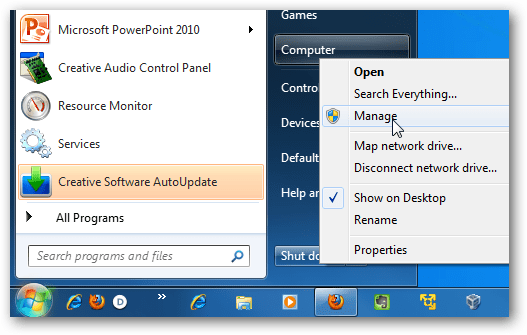
Vấn đề nằm ở chỗ khi bạn cắm usb hoặc ổ cắm ngoài nào đó vào máy tính lại không thấy hiển thị gì. Bạn có thể thấy usb chạy nhưng AutoPlay lại không chạy cũng như không thấy hiển thị biểu tượng của ổ đĩa này. Rất có thể, tên của ổ đĩa dành cho usb đã được sử dụng. Để chữa lỗi này, phải chuột vào máy tính và chọn Manage


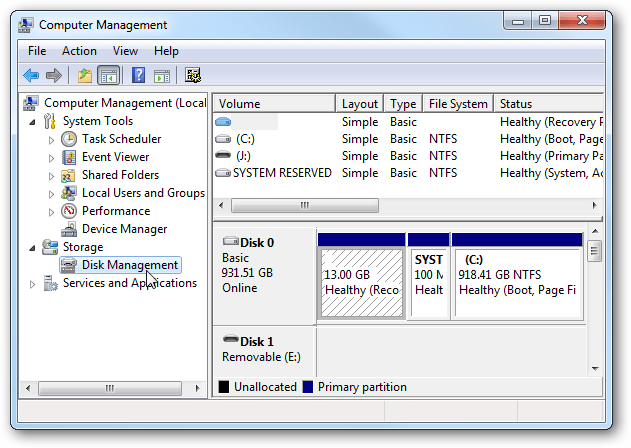
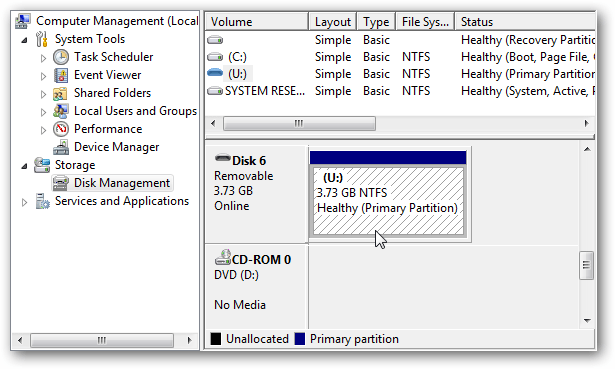
Trong cửa sổ Computer Management, dưới mục Storage, chọn Disk Management để có thể thấy danh sách các ổ đĩa đang được kết nối tới máy tính của bạn.


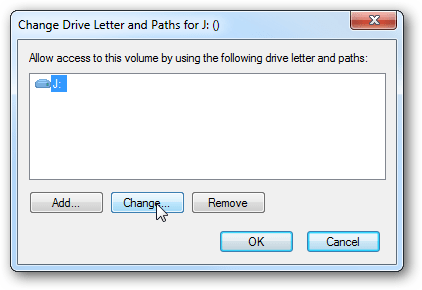
Bạn sẽ phải xác định đâu là ổ đĩa bạn muốn truy cập, theo dung lượng và định dạng của nó. Trên hình là chúng ta đang tìm ổ đĩa usb 4GB. Chuột phải vào ổ đĩa và chọn Change Drive Letter and Paths.


Kích vào Change


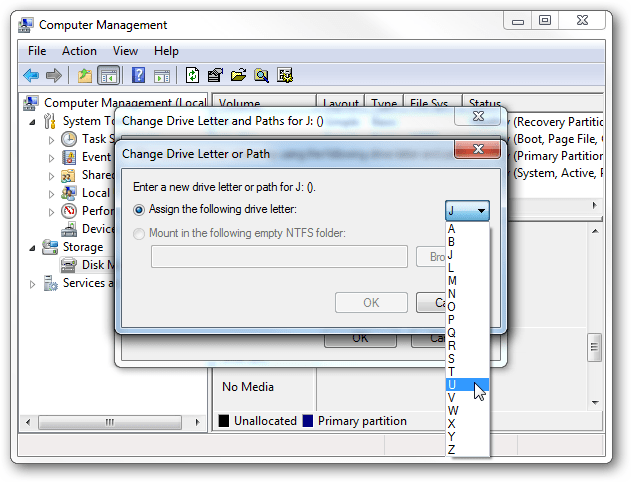
Chọn kí tự dành cho ổ đĩa từ danh sách để đổi tên ổ đĩa. Hãy chắc chắn rằng kí tự này chă được dung hoặc có thể được sử dụng trong một số trường hợp. Tốt nhất, bạn nên chọn một kí tự ở cuối bảng alphabet.


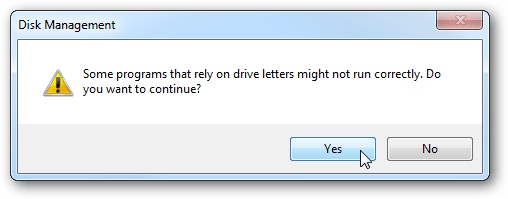
Bạn sẽ thấy một tin nhắn cảnh báo rằng bạn có thực sự muốn thay đổi kí tự…. chọn Yes.


Như hình dưới, chúng ta đã đổi tên ổ đĩa từ J sang U


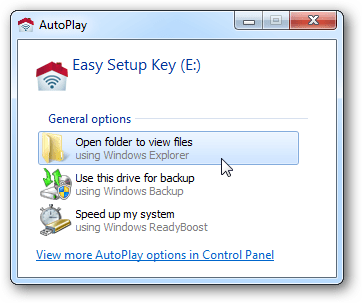
Nếu AutoPlay của bạn đã được bật, bạn sẽ thấy một màn hình hiển thị như ở hình dưới, hỏi bạn muốn làm gì với ổ đĩa.


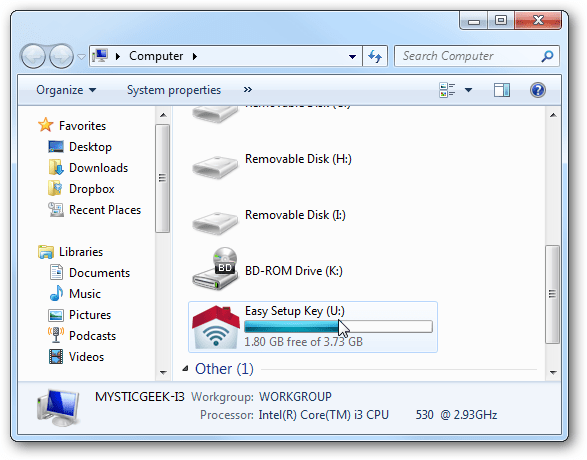
Bạn cũng có thể thấy được ổ đĩa trên máy tính, cũng như dễ dàng truy cập sử dụng các file, chương trình trong đó.


Thành công! Thật khó chịu khi cắm một ổ cứng cắm ngoài hoặc usb mà hệ điều hành lại không cho phép bạn truy cập nó. Trong trường hợp như vậy, hãy thực hiện theo những bước trên để có thể giải quyết vấn đề. Trường hợp này cũng có thể xảy ra đối với hệ điều hành Windows XP và cách khắc phục cũng gần như tương tự. Chúc các bạn thành công!

Thứ Bảy, 14 tháng 1, 2012

Hướng dẫn đổi DNS Server

DNS server là thành phần quan trọng để trải nghiệm web được tốt hơn, nhưng rất ít người hiểu được cách thức làm việc của chúng hoặc khả năng bảo mật sẽ gây ra những vấn đề gì. Chúng tôi khuyến cáo người dùng nên đọc bài viết này để có thể thay đổi DNS Server của hệ thống.


1. Tại sao nên đổi DNS Server?
Để tăng tốc thực hiện
Bất kì trang web nào cũng đều yêu cầu địa chỉ IP trước khi nó có thể tải. Thay đổi tên DNS sẽ giúp tải trang web nhanh hơn một vài giây. DNS Server càng nhanh, các trang web cũng được hưởng lợi và có tốc độ tải nhanh hơn. Cơ sở dữ liệu của DNS Server càng lớn, khả năng tên của nó dễ dàng tìm thấy mà không cần tìm kiếm trên DNS Server khác càng cao. Những cơ sở dữ liệu đã được cache có thời gian tải nhanh hơn nhiều so với những cơ sở chưa được cache. Về cơ bản, 1/10 của tên 0.1 second.cached sẽ mất thời gian 1 giây để tải nếu nó không được tìm thấy trong cơ sở dữ liệu của DNS Server.

Để tăng độ đáng tin cậy

Hầu hết DNS Server đều có độ tin cậy 100%. Nếu DNS Server của bạn không được như vậy, hãy tìm một server đáng tin cậy hơn. Truy vấn DNS có thể bị timeout hoặc, trong trường hợp xấu nhất, sẽ không nhận được response nào cả.

Có một vài cách để những vấn đề như vậy bớt xảy ra hơn:

  • DNS Server primary của bạn sẽ phải là DND Server nhanh nhất
  • Xác định sử dụng nhiều DNS Server – ít nhất là từ 2 trở lên – để giảm thiểu nguy cơ một hoặc nhiều DNS Server gặp lỗi.
  • Sử dụng DNS Server ở những tỉnh thành khác nhau, ví như ở Hà Nội và thành phố Hồ Chí Minh, để những vấn đề về thời tiết hay nguyên nhân khách quan khác sẽ ảnh hưởng tới tất cả các DNS Server.
  • Có ít nhất một DNS Server gần với địa điểm hiện tại của bạn, có thể là DNS Server ở nhà cung cấp dịch vụ (Internet Service Provider - ISP).
  • Nếu nhà cung cấp dịch vụ có quy mô nhỏ, hãy tìm kiếm một DNS Server có cơ sở dữ liệu lớn hơn.
Để có độ bảo mật cao hơn:
Tất cả các DNS Server đều không có chung tính năng hay khả năng dễ bị tấn công giống nhau. Rất nhiều DNS Server không hoạt động bằng cách sử dụng những tính năng bảo mật đã được thiết lập sẵn như DNSSEC. Một số DNS Server cung cấp thêm những tính năng như lọc địa chỉ web để cải thiện bảo mật. Tuy nhiên, những giải pháp này lại gây ra một vài vấn đề khác:
  • Khả năng chống malware được cung cấp bởi Norton DNS và những hãng khác
  • Khả năng chống phishing được cung cấp bởi OpenDNS và những hãng khác
  • Danh mục lọc để các bậc cha mẹ quản lý được cung cấp bởi OpenDNS và các hãng khác.
2. Hệ thống của bạn được cấu hình như thế nào cho DNS
Cấu hình
Tự động cấu hình từ ISP?
Người dùng thường xác định DNS Server khi cấu hình kết nối mạng Internet cho dù bạn sử dụng mạng dial-up hoặc băng thông rộng. Hầu hết các nhà cung cấp dịch vụ (Internet Service Providers – ISPs) có cấu hình tự động để DNS Server có thể tự động xác định. Nếu phải cấu hình thủ công kết nối mạng thì bạn cũng phải cấu hình thủ công DNS Server.

Cấu hình trên hệ thống
Cài đặt DNS Server sẽ tồn tại trên từng máy tính có sử dụng trên Internet cho dù chúng được cấu hình tự động hay thủ công. Điều quan trọng nằm ở chỗ External DNS Server được xác định ở đâu?
- Ở máy tính? Nếu nó được kết nối trực tiếp tới modem để truy cập Internet thì nó sẽ hệ thống DNS server.
- Ở router? Nếu bạn có mạng local area network (LAN) thì router có lẽ là nơi tốt nhất để xác định DNS Server. Bất kỳ thiết bị nào kết nối tới router đó có thể tự động cập nhật bằng cách sử dụng Dynamic Host Configuration Protocol (DHCP). Điều này có nghĩa là đổi External DNS Server ở router sẽ ảnh hưởng tới tất cả các thiết bị kết nối tới nó bằng DHCP.

Vấn đề trong trường hợp này nằm ở chỗ router rẻ tiền có thể gây vấn đề. Ví dụ, bạn gặp vấn đề với router của mình. Vấn đề sẽ nhiều hơn khi router được cấu hình làm DNS Server với địa chỉ IP 192.168.2.1 (địa chỉ dành riêng cho mạng nội bộ) nếu bạn xác định DNS Server một cách thủ công ở từng máy một.

Tìm kiếm hệ thống DNS Server bằng cách nào

Có một vài phương pháp để tìm hệ thống DNS Server. Nếu bạn muốn biết rõ thêm, hãy đọc kỹ phần sau “đổi cấu hình DNS” để có thêm nguồn.
a. Chúng tôi khuyến cáo người dùng sử dụng nguồn tốt để thay đổi cấu hình DNS ở mục kế tiếp. Nguồn tốt nhất bao gồm hầu hết các hệ điều hành và rất nhiều router.

b. Trong cài đặt cấu hình mạng, vào mục tùy chỉnh của cấu hình mạng , chọn card mạng nếu có nhiều hơn một và sau đó chọn tùy chỉnh giao thức TCP/IP, bao gồm DNS Server.

c. Phần mềm NameBench sẽ nói cho bạn biết DNS Server của mình là gì.

d. Lệnh Windows: ipconfig /all sẽ hiển thị cấu hình IP của hệ thống, bao gồm cả DNS Server.

Ví dụ của phương pháp 2 – Kiểm tra cài đặt kết nối mạng trong Windows
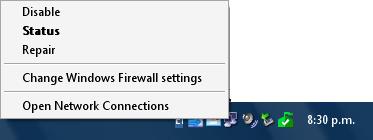
Chú ý rằng bạn có thể thoát bằng cách nhấn phím Esc, chọn Cancel hoặc đóng cửa sổ. Tìm icon kết nối mạng trong khay hệ thống ở phía cuối bên phải màn hình. Phải chuột vào icon kết nối mạng với chuột của mình để hiển thị menu context. Tiếp đến, chọn menu Status.


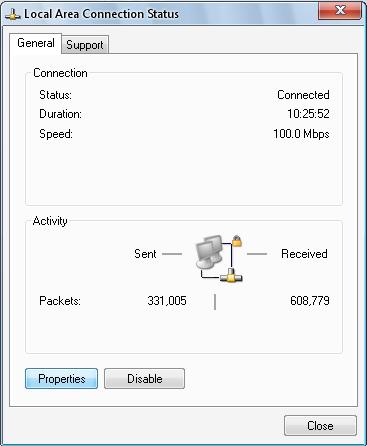
Hộp thoại Local Area Connection Status sẽ hiển thị sau đó. Chọn nút Properties.


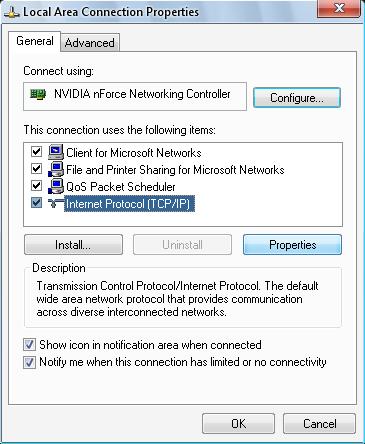
Hộp thoại Local Area Connection Properties sẽ hiển thị. Chọn Internet Protocol TCP/IP.


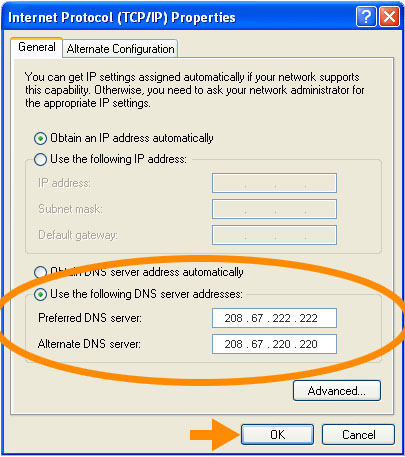
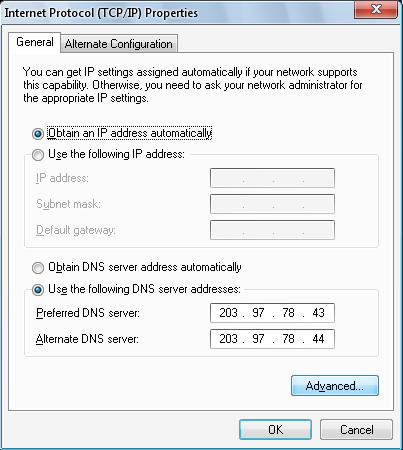
Hộp thoại Internet Protocol (TCP/IP) Properties sẽ hiển thị. Cấu hình DNS bị ẩn ở phía cuối. Trong ví dụ này, DNS Server đã được xác định thủ công nhưng chúng có thể không hiển thị nếu nút Obtain DNS server address automatically được tích. Nếu DNS Server có hiển thị, chọn nút Advanced để xem cài đặt Advanced TCP/IP Settings, nơi chúng ta có thể biết liệu có 2 DNS Server được cấu hình hay không.

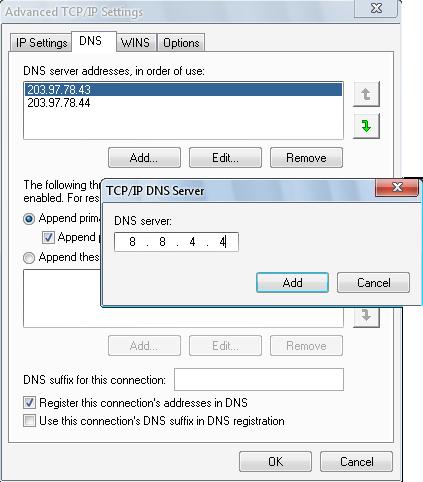
Hộp thoại Advanced TCP/IP Settings hiển thị. Thẻ IP Settings sẽ được hiển thị trước tiên. Tiếp đến, chọn thẻDNS để hiển thị địa chỉ của DNS Server. Trong ví dụ, chỉ có 2 DNS Server. Chúng tôi cũng chọn nút Add để mở hộp thoại TCP/IP DNS Server trong đó chúng tôi đã điền địa chỉ IP DNS Server là 8.8.4.4. Thứ tự phân loại có thể thay đổi bằng cách dùng 2 mũi tên ở bên phải.


Làm thế nào để kiểm tra xem cấu hình DNS hệ thống bị lỗi

Người dùng hoàn toàn có thể cấu hình sai bằng cách, ví dụ là điền địa chỉ IP sai cho DNS Server. Nếu bạn làm như vậy, trình duyệt web không thể truy cập vào Internet bằng cách sử dụng domain name nhưng tốt hơn nên sử dụng URL với địa chỉ IP hợp lệ. Chỉ cần điền địa chỉ IP hợp lệ giống như địa chỉ URL và trình duyệt sẽ thêm phần còn lại, ví dụ điền 72.52.134.16 được chuyển đổi thành Gizmos Freeware Reviews.

Nếu bạn phát hiện ra mình không thể truy cập vào web ngay cả khi sử dụng địa chỉ IP thì có vẻ như đây là vấn đề của DNS. Kết nối mạng có thể bị lổi hoặc malware đã thay đổi cấu hình của bạn ( ví dụ, cài đặt kết nối mạng để sử dụng proxy server).

3. Đổi cấu hình DNS
Trước khi cấu hình DNS Server

Bạn có thể muốn chạy DNS Spoof Test để kiểm tra khả năng tấn công của DNS Server. Hãy cẩn thận bởi một số router sẽ bị treo hoặc gặp lổi nếu bạn chạy những kiểm tra này. GRC cung cấp một danh sách các router với những vấn đề thường gặp. Nó không bao gồm router của chúng tôi với lổi gặp phải khi kiểm tra. Dẫu vậy, vẫn còn một số vấn đề tương tự được liệt kê. Đây là một lý do tốt để nhận router tốt hơn. Xem ghi chú của GRC ở phía cuối của trang DNS Spoof Test để tìm danh sách các router bị thất bại.

Các nguồn có thể giúp đổi cấu hình DNS

Có rất nhiều phần mềm trên thị trường có thể tự động đổi DNS Server tốt hơn nhưng chúng tôi sẽ không nhắc tới chúng. Thay vào đó, chúng tôi khuyến khích người dùng truy cập một số nguồn tuyệt vời có thể giúp ích.

Hướng giải quyết

Nếu cảm thấy không chắc chắn chút nào, người dùng nên xem qua những nguồn sau đây về cách cấu hình DNS Server. Chỉ cần nhớ rằng địa chỉ IP của DNS Server họ cung cấp cho bạn trong hướng dẫn này là dành cho server của họ. Người dùng có thể thay thế địa chỉ IP cho DNS Server của mình.
  • OpenDNS có hướng dẫn cài đặt cho hầu hết các hệ điều hành. Có 2 video hướng dẫn đi kèm khá tiện ích đối với một số người dùng. DNS Benchmark đã thảo luận các vấn đề liên quan tới cấu hình DNS trên router. Trang này cũng giới thiệu hướng dẫn OpenDNS.
  • Google có hướng dẫn tốt để thay đổi và kiểm tra cấu hình mới.
  • Đơn giản hơn, người dùng có thể tìm thấy hướng dẫn có đôi chút thiếu sót ở DNS Advantage (Comodo DNS). ClearCloud có hướng dẫn để chuyển bởi hãng này không còn tiếp tục dịch vụ DNS miễn phí của họ nữa.
Phần mềm cũng có thể giúp bạn đổi cấu hình nhưng rất hạn chế, DNS Jumper sẽ thay đổi địa chỉ DNS giúp bạn nhưng lại có một số điểm yếu:
  • Chỉ có 2 DNS Server đầu tiên có thể thay đổi trên hệ thống. Nếu muốn sở hữu hơn 2 DNS Server, bạn sẽ phải tìm tới một giải pháp khác.
  • Theo mặc định, nó chỉ bao gồm những DNS Server công cộng trong cơ sở dữ liệu của mình. Người dùng cũng có thể thêm những DNS Server khác.
  • DNS Jumper chỉ có thể thay đổi một tập hợp các DNS Server, ví như từ Google hoặc từ OpenDNS. Nếu muốn trộn lẫn nhà cung cấp dịch vụ, bạn sẽ phải thêm thêm một tập hợp mới.

DNS Helper (trước kia là Google DNS Helper) là công cụ đổi từ nhà cung cấp dịch vụ DNS mà chúng tôi không khuyến cáo:
  • Người dùng không thể thêm server của riêng mình ngoài một trong những server DNS tùy biến
  • Nếu bạn thay đổi DNS Server trong một Windows session, nó sẽ không cập nhật địa chỉ IP của DNS Server để phục hồi cho tới khi bạn bắt đầu một session mới.
Tương tự, công cụ Public DNS Server Tool cũng bị hạn chế nên chúng tôi không khuyến cáo người dùng sử dụng.

Sau khi thay đổi cấu hình DNS

Flush cache hệ thống DNS
Khi thay đổi cấu hình của DNS, bạn nên xóa cache hệ thống để cài đặt DNS mới sẽ ngay lập tức có hiệu lực. Người dùng nên sử dụng CCleaner, công cụ được nhiều người khuyến cáo sử dụng, để xóa cache bởi sau khi được cài nó sẽ xóa cache của từng trình tuyệt một. Các lựa chọn khác cũng có, nhưng chúng vẫn gặp hạn chế.
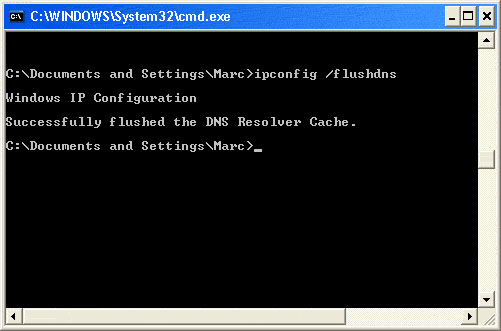
  • Xóa cache hệ thống DNS: Lệnh ipconfig /flushdns sẽ xóa DNS resolver cache và làm mới nó chỉ với những entry trong file Hosts. ipconfig /flushdns sẽ hiển thị cache hệ thống DNS.
  • Xóa cache cho trình duyệt web: Một số trình duyệt web cho phép người dùng thực hiện công việc xóa cache ngay trong trình duyệt.


TTCH

Thứ Bảy, 7 tháng 1, 2012

RedGate SQL Developer Bundle 2011

Nếu các bạn sinh viên aptech học kỳ 3 trở đi hoặc các bạn đi làm ắt hẳn sẽ biết đến tên tuổi của RedGate, trên diễn đàn cũng có một số tool của công ty này như reflector.... Hôm nay mình xin giới thiệu một bộ công cụ mới của nó. Tất cả các thứ bạn cẩn để làm việc với SQL Server databases một cách nhanh chóng, mà sql server 2008 R2 không có được.


Bao gồm 9 công cụ lớn nhỏ, như vậy bộ này thường được dùng phổ biến hơn và nhỏ hơn bộ Red Gate SQL Toolbelt 2011 (14 tool, xem xét trước khi cài bạn nhé, vì cài nhiều quá không sài cũng vậy)

Reflector 7.4.0.178 dịch ngược dll của .NET

Đây là công cụ cho phép xem nhanh mã nguồn (dịch ngược lại) của các assembly (exe hoặc dll) của visual studio và các chương trình được viết và biên dịch bằng .NET.

Khảo sát xem một vài chức năng quan trọng nó mang lại nhé (các chức năng này đang dùng phiên bản vs pro 99$):


Debug bất cứ .NET assembly nào trong Visual Studio: chi cần vào menu .NET Reflector -> choose assemblies to debug...


vừa dịch ngược vừa debug thẳng vào trong các assemblies bằng cách dùng Visual Studio debugger


Dịch ngược nhanh dll của người viết ra và mở ngay tại chỗ các code bên trong nó


Dịch ngược các tính năng cao cấp của ngôn ngữ c# như Iterator blocks, Lambda expressions, và LINQ queries

Chỉ cần giải nén và xài, tải về tại đây: download

Sau khi giải nén và nhấp vào file chạy Reflector.exe để mở ra và bạn làm thêm các bước sau đây:

Chọn vào menu như hình

Một cửa sổ bật ra như hình bên và bạn dánh dấu vào các ô như hình vẽ. (Nếu bạn đang sài bộ 2008 thì đánh vào ô visual studio 2008 nhé, ở đây mình xài bộ 2010), để nó gắn vào menu trên bộ visual studio giùm bạn luôn.


sau đó bạn bỏ chọn update phiên bản mới đi bằng cách vào menu help chọn phần check for update... như hình sau ( chú ý các vùng khanh màu đỏ):


Tại vì 17-10-2011 mới ra phiên bản mới 7.4.1.179 nhưng chưa có bản crack trên mạng nên đề phòng úp lên bản mới chỉ xài được 30 ngày.
Vì hôm qua có bạn nào đó mới hỏi nên mình để lên diễn đàn chia sẻ luôn. Giống phương châm diễn đàn đưa ra "hội tụ đam mê, mở rộng tri thức".

Cuối cùng bạn mở visual studio 2010 lên và kiểm tra lại, bạn sẽ thấy có cái menu tên là .NET Reflector -> about .Net reflector sẽ thấy tác giả crack là Jerry/SND. và cám ơn tác gỉả nhiều.


Thân ái

Thứ Năm, 5 tháng 1, 2012

Thiết lập và kết nối Remote Desktop trong Windows 7

Quản Trị Mạng - Tính năng Remote Desktop Manager của Microsoft trong Windows 7 có thể dễ dàng cho phép người dùng kết nối từ máy này tới máy khác trong cùng 1 hệ thống mạng, và chia sẻ tài liệu, văn bản... Trong bài viết dưới đây, chúng tôi sẽ giới thiệu với các bạn một vài bước cơ bản trong quá trình thiết lập và sử dụng tính năng này trong Windows 7.

Trước tiên, các bạn chọn Start > Control Panel > User Accounts > System & Security:
mở Start > Control Panel > User Accounts > System & Security
Trong mục System, chọn tab Allow Remote Access như hình dưới:
chọn tiếp Allow Remote Access trong System
Khi đã kích hoạt tính năng Remote Desktop thì chúng ta sẽ có 2 tùy chọn:
 - Chọn Allow connections from computers running any version of Remote Desktop và nhấn Apply, phù hợp với trường hợp bạn có nhiều Remote Desktop đã được kích hoạt.
 - Còn nếu chỉ có 1 phiên bản Remote Desktop duy nhất đang hoạt động thì chọn Allow connections only from computers running Remote Desktop with Network Level Authentication.
tùy chọn chế độ kết nối
Rồi nhấn tiếp Select UsersAdd:
chọn tài khoản người dùng
Tiếp theo, chọn tài khoản người dùng được phép kết nối tới Remote Manager bằng cách nhấn Advanced > Find Now, danh sách dưới dạng drop down sẽ hiển thị để lựa chọn, bao gồm tài khoản người dùng, tên máy tính hoặc domain. Sau khi chọn, các bạn nhấn OK:
chọn tiếp tài khoản phù hợp
Nhấn tiếp OK 3 lần để áp dụng sự thay đổi và thoát khỏi toàn bộ các cửa sổ, sau đó chuyển sang bước tiếp theo. Nếu muốn bỏ quyền truy cập Remote Desktop với những tài khoản nào đó thì thực hiện tương tự như trên, nhưng lần này chúng ta nhấn Remove.
Đối với những máy tính khác khi muốn kết nối tới thì họ phải có quyền cho phép truy cập. Và để thiết lập, các bạn mở Start > Control Panel > System > Advanced System Settings, chọn tiếp thẻ Remote và đánh dấu vào ô Allow Remote Assistance connections to this computer. Ở phía cuối cửa sổ, chọn tiếp Allow connections from computers running any version of Remote Desktop và cuối cùng, nhấn nút Advance để mở cửa sổ khác, tại đây chúng ta sẽ chọn Allow this computer to be controlled remotely như hình dưới và nhấn OK:
thiết lập chế độ kết nối Remote
Tuy nhiên, trước khi có thể kết nối tới máy tính Remote thì các bạn cần phải cấu hình và thay đổi thông tin kỹ thuật của Router và hệ thống Firewall trong hệ điều hành:
 - Kết nối qua router tới 1 máy tính duy nhất thì cần phải thay đổi chức năng Port Forwarding để cho phép các cổng kết nối trên 3389, sau đó nhập địa chỉ IP được cung cấp bởi ISP.
 - Kết nối tới nhiều máy tính khác nhau qua router, đối với mỗi máy tính muốn kết nối tới thì các bạn cần thiết lập số Port khác nhau để tránh trường hợp xung đột.
 - Nếu có Firewall thì chúng ta sẽ phải thay đổi lại để cho phép tín hiệu kết nối tới cổng đang được mở trên Router.
Khi đã hoàn tất các bước thiết lập trên, việc còn lại của chúng ta chỉ là sử dụng tiện ích Remote Desktop Connection trong Windows (mở Start và gõ remote để tìm kiếm), cửa sổ như hình dưới sẽ hiển thị:
mở Remote Desktop Connection
Nhập tên máy tính, địa chỉ IP hoặc domain cần kết nối, nhấn Connect và nhập các thông tin cần thiết tại cửa sổ hiển thị tiếp theo. Chúc các bạn thành công!
T.Anh (MakeTechEasier)

Bài đăng phổ biến