Thứ Ba, 14 tháng 2, 2012

UniSub – biên tập phụ đề Unicode


Hầu hết các chương trình biên tập phụ đề hiện nay đều không hỗ trợ bảng mã Unicode (Subtitle Workshop) hoặc có hỗ trợ nhưng thường xảy ra lỗi (Subtitle Processor) gây khó khăn trong việc chỉnh sửa phụ đề tiếng Việt. Nhưng với UniSub, bạn sẽ không bận tâm về vấn đề này nữa. Ngoài ưu điểm hỗ trợ hoàn toàn bảng mã Unicode, UniSub còn có giao diện thuần Việt nên rất dễ sử dụng. Dung lượng chương trình chỉ có 1MB và có thể dùng trực tiếp mà không cần cài đặt vào máy tính.

  • Các chức năng cơ bản:
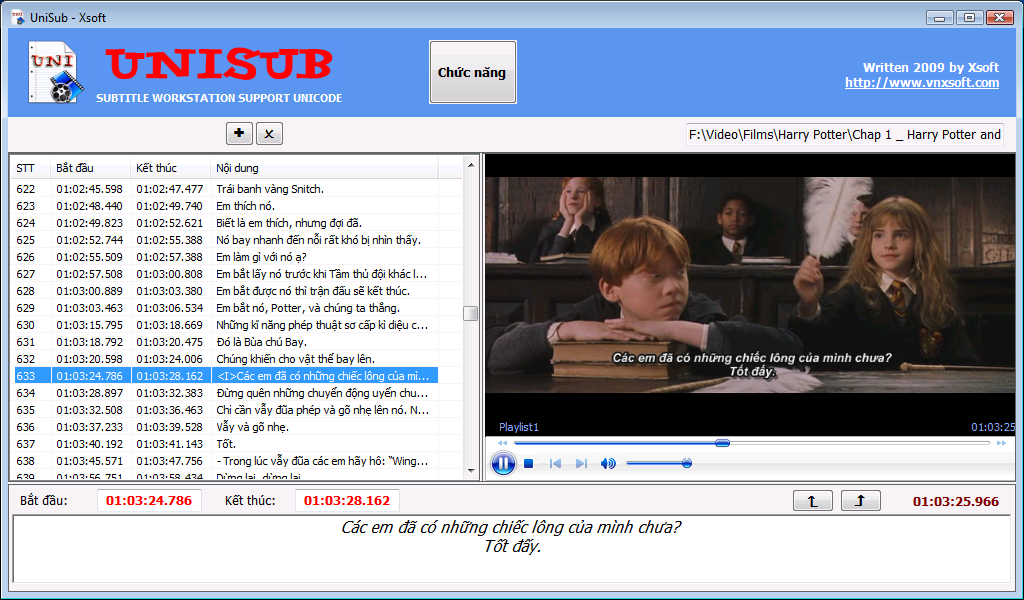
Bạn vào Chức năng > Video > Mở để chọn phim (chương trình hỗ trợ các định dạng phim AVI, WMV, DAT, MPG, VOB, MP4). Tập tin phụ đề nếu tồn tại sẽ được nạp nội dung vào danh sách bên trái. Nếu chưa có, hãy chọn Chức năng > Phụ đề > Mới để tạo tập tin phụ đề mới ứng với phim vừa chọn.

Khi cần chèn hoặc tạo một đoạn phụ đề mới, bạn nhấn nút rồi nhập nội dung vào khung soạn thảo bên dưới. Bạn có thể sử dụng các định dạng chữ in nghiêng (Ctrl + I), in đậm (Ctrl + B) và gạch chân (Ctrl + U) để phụ đề được bắt mắt hơn. Nếu muốn xóa đoạn phụ đề đang chỉnh sửa, bạn nhấn nút hoặc nhấp chuột phải vào danh sách và chọn Xóa thêm các đoạn phía sau để xóa đoạn phụ đề đang chọn và tất cả các đoạn phù đề tiếp theo.

Ô Bắt đầu, Kết thúc là thời điểm xuất hiện và kết thúc đoạn phụ đề, bạn có thể nhập giá trị trực tiếp vào hoặc nhấn các nút để lấy thời điểm đang phát phim làm thời điểm bắt đầu và kết thúc.
Khung bên phải chương trình giúp xem trước những thay đổi trong phụ đề, nhờ đó bạn có thể canh chỉnh thời gian thật khớp với lời thoại nhân vật hoặc cắt bớt các đoạn phụ đề quá dài làm “nhức mắt” người xem.

Trong quá trình làm việc, bạn nên sử dụng các phím tắt để thao tác được nhanh chóng. Một số phím tắt thông dụng như Ctrl + HomeCtrl + End để thiết lập thời gian bắt đầu và kết thúc, phím Ctrl + Enter để chèn/thêm đoạn phụ đề mới, Ctrl + Insert để chia một đoạn phụ đề dài thành 2 đoạn phụ đề ngắn... Bạn đọc thêm hướng dẫn kèm theo UniSub để biết thêm chi tiết.

  • Các công cụ nâng cao:
* Chuyển đổi định dạng phụ đề:
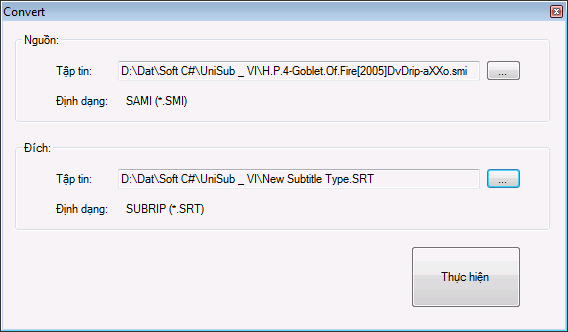
Ở phiên bản hiện tại, UniSub chỉ có thể làm việc với định dạng phụ đề SubRip (*.SRT). Tuy nhiên chương trình cũng bổ sung công cụ giúp bạn chuyển đổi các định dạng phụ đề khác (như SAMI, ASS...) về dạng SRT. Bạn vào menu Chức năng > Công cụ > Chuyển đổi định dạng, nạp tập tin phụ đề muốn chuyển đổi vào khung Nguồn và chọn định dạng mới trong khung Đích. Cuối cùng nhấn Thực hiện đề chương trình chuyển đổi.
Trong các phiên bản nâng cấp tiếp theo, UniSub sẽ hỗ trợ chỉnh sửa trực tiếp trên nhiều định dạng phụ đề, khắc phục vấn đề bất tiện này.


* Kiểm tra lỗi:
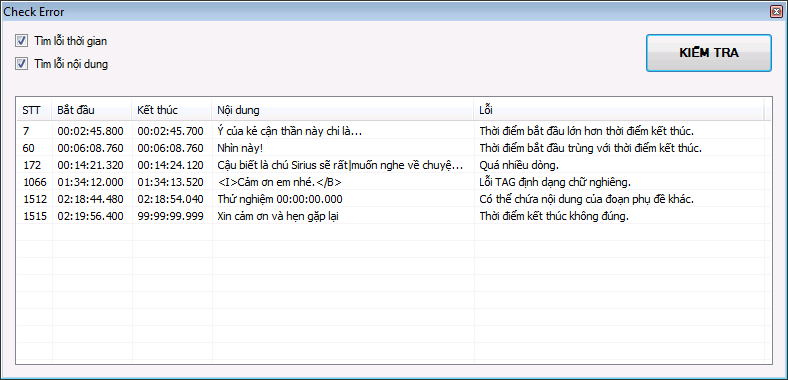
Trong quá trình biên tập, có thể bạn sẽ gây ra một số lỗi làm phụ đề hiển thị không như ý muốn. Nhưng một tập phim thông thường đã có hơn 1000 đoạn phụ đề nên rất khó kiểm tra lỗi thủ công. Vì vậy hãy dùng chức năng kiểm tra lỗi của UniSub:

Bạn chọn Chức năng > Công cụ > Tìm lỗi và đánh dấu vào các nội dung cần thiết gồm: Lỗi thời gian – các lỗi quan trọng, nếu không được sửa phụ đề sẽ hiển thị không đúng; Lỗi nội dung – những lỗi ít quan trọng, phụ đề vẫn hiển thị được tuy nhiên nội dung sẽ bị biến dạng, không đẹp mắt hoặc chứa các kí tự ngoài ý muốn. Sau đó nhấn nút Kiểm tra và UniSub sẽ liệt kê các lỗi phát hiện được vào danh sách kèm theo chú thích cụ thể về lỗi đó.


* Đồng bộ thời gian:
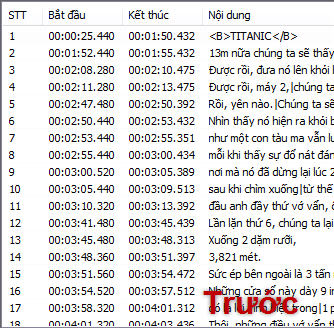
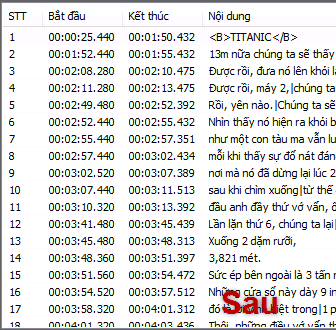
Đôi khi bạn không thể sử dụng một tập tin phụ đề nào đó vì luôn trễ hơn (hay sớm hơn) với lời thoại nhân vật một khoảng thời gian nhất định. Có nhiều nguyên nhân trong lỗi này như tập tin phim bị cắt/thêm một đoạn quảng cáo, tỉ lệ phát hình (frame rate) không phù hợp... Nếu gặp trường hợp này, bạn chỉ cần sử dụng công cụ đồng bộ thời gian của UniSub là có thể khắc phục được.

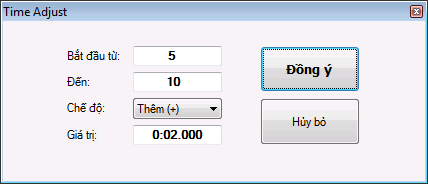
Bạn chọn menu Chức năng > Công cụ > Sửa thời gian để tiến hành đồng bộ. Lựa chọn các đoạn phụ đề cần chỉnh sửa trong ô Bắt đầu vàĐến (đặt giá trị 0 nếu muốn đồng bộ tất cả các đoạn phụ đề). Chọn chế độ Thêm nếu phụ đề bị trễ so với lời thoại của phim và ngược lại, chọn Bớt nếu phụ đề sớm hơn lời thoại phim. Cuối cùng nhập khoảng thời gian cần đồng bộ (theo định dạng m:ss.fff) vào ô Giá trị rồi nhấn Đồng ý để chương trình tiến hành chỉnh sửa.


* Trích xuất phụ đề:
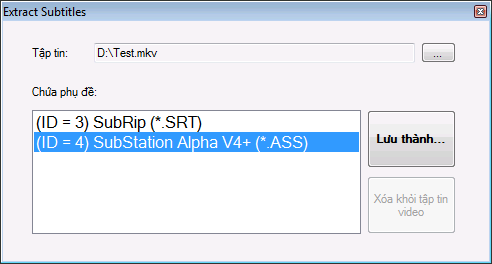
Định dạng phim *.MKV ngày càng phổ biến vì nhiều ưu điểm như chất lượng hình ảnh, âm thanh vượt trội cho dù kích thước file khá nhỏ. Một ưu điểm khác của định dạng này là cho phép ghép chung phụ đề vào phim và bật/tắt phụ đề này bất kì lúc nào. Với UniSub, bạn có thể trích xuất các phụ đề này với các thao tác đơn giản: chọn Chức năng > Công cụ > Trích xuất phụ đề, tiếp tục nhập đường dẫn đến file *.MKV vào ô Tập tin và chương trình sẽ cho biết tập tin đó chứa bao nhiêu phụ đề cùng định dạng tương ứng (ASS hoặc SRT). Cuối cùng bạn nhấn nút Lưu thành và chọn thư mục để lưu file phụ đề được trích xuất hoặc nhấn nút Xóa khỏi tập tin video để xóa hẳn phụ đề này khỏi file *.MKV.


UniSub hỗ trợ Windows XP, Vista và Windows 7 với độ phân giải màn hình tối thiểu 1024 x 600 pixels. Riêng với Windows XP, bạn cần cài đặt .Net FrameWork 2.0 trước, download tại Download: .NET 2.0 SP1 (x86) - Microsoft Download Center - Download Details. Ngoài ra bạn cũng nên cài thêm tiện ích miễn phí K-Lite Mega Codec Pack để có thể đọc được các định dạng phim mới nhất hiện nay, tải về tại Download K-Lite Mega Codec Pack 5.10 - Download - FileHippo.com

Chủ Nhật, 12 tháng 2, 2012

Sử dụng DOSBox để chạy các chương trình, ứng dụng cũ

Quản Trị Mạng - Các phiên bản mới của Windows trong thời gian gần đây đã không còn khả năng hỗ trợ nhiều chương tình, ứng dụng hoặc trò chơi DOS trong quá khứ, và đó là lý do tại sao những tiện ích như DOSBox ra đời, với khả năng chính là khởi tạo môi trường DOS tương tự như các phiên bản hệ điều hành trước kia. Trong bài viết trước, chúng tôi đã giới thiệu với các bạn 1 giải pháp để khắc phục vấn đề này với D-Fend Reloaded, nhưng nếu người dùng chỉ muốn sử dụng DOSBox riêng biệt thì sao?

Để bắt đầu, các bạn hãy tải phiên bản DOSBox mới nhất tại đây, với nhiều bản tương ứng với các hệ điều hành phổ biến như Windows, Mac OS X, Linux và một số hệ thống dựa trên nền tảng UNIX. Còn nếu bạn đang dùng Ubuntu thì có thể tìm thấy DOSBox có sẵn trong mục Ubuntu Software Center:
cài đặt DOSBox
Hầu hết các game DOS đều có thể sử dụng được, tuy nhiên các bạn hãy kiểm tra danh sách chương trình tương thích đầy đủ trên trang chủ của DOSBox.

Kết hợp thư mục:

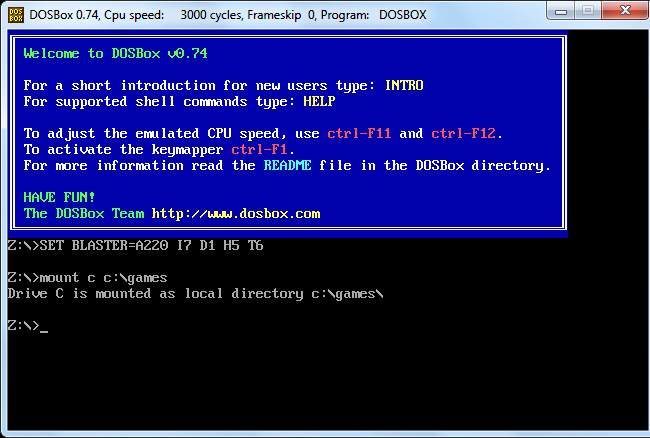
Sau khi cài đặt, các bạn mở DOSBox từ Desktop hoặc Start Menu. Chúng ta sẽ thấy hệ thống hiển thị 2 cửa sổ chính: Status Main, chỉ cần chú ý và sử dụng phần Main, các thông tin hiển thị tại cửa sổ Status không quan trọng lắm:
2 cửa sổ chính: Status và Main
Trước khi chơi được 1 game nào đó thì chúng ta phải tìm và kết hợp thư mục chứa game đó. Về mặt bản chất kỹ thuật thì môi trường hoạt động của DOSBox khác biệt so với hệ điều hành, hiểu theo cách nôm na rằng ổ C của DOSBox hoàn toàn không phải là ổ C của hệ điều hành. Ví dụ về cú pháp lệnh kết hợp này như sau:
mount c c:\games\
Cụ thể, lệnh trên sẽ gắn thư mục C:\Games trên máy tính của bạn thành ổ C: trong DOSBox, trong từng trường hợp khác nhau thì các bạn chỉ cần thay thế c:\games bằng thư mục tương ứng:
kết hợp ổ C
Điền thêm thông số chuyển đổi -t cdrom nếu bạn dùng ổ CD ROM. Chẳng hạn, cấu trúc lệnh dưới đây sẽ gán ổ CD ROM (ổ D:) trên máy tính thành ổ C: của DOSBox:
mount c D:\ -t cdrom
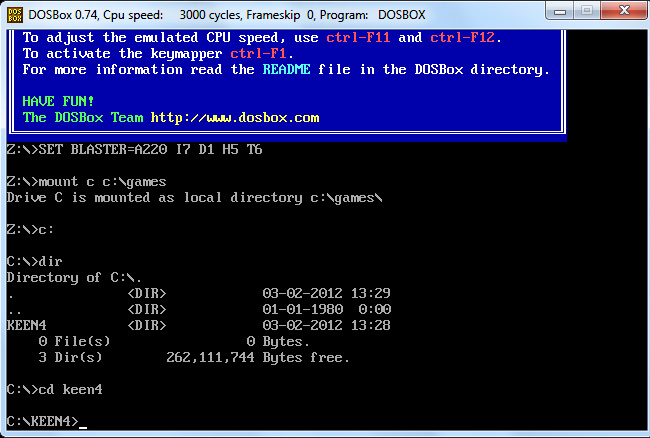
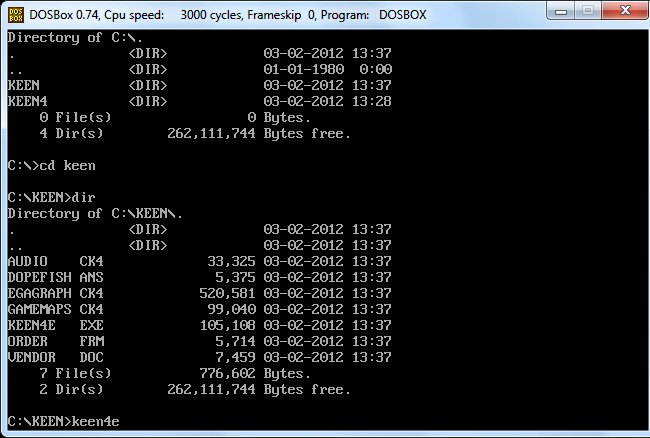
Sau đó, gõ C: và nhấn Enter để quay trở về ổ C: của DOSBox. Dùng tiếp lệnh dir để liệt kê các thư mục và file bên trong thư mục đó, dùng lệnh cd để chuyển tới các thư mục tương ứng khác, gõ cd.. để quay trở về thư mục ngay bên ngoài.
mở thư mục khác
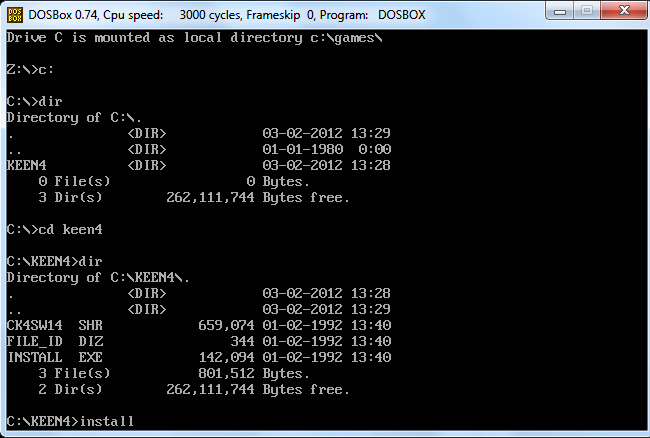
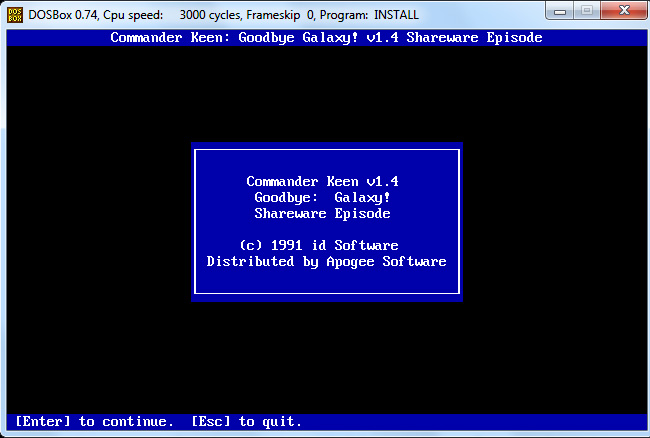
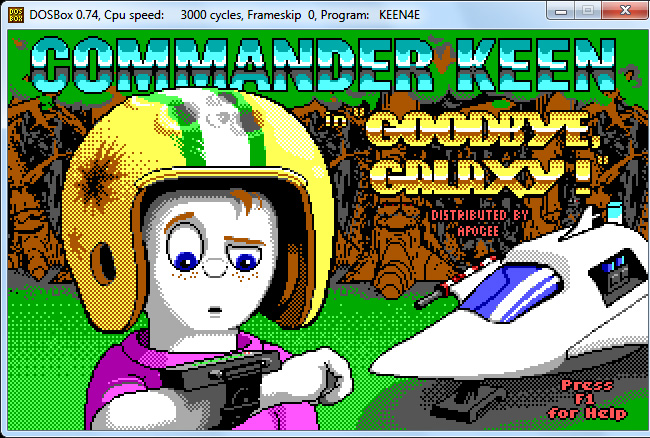
Gõ tên của file EXE trong thư mục để thực thi file đó, có thể sẽ phải sử dụng lệnh install trước đó để cài đặt.
chạy lệnh install
quá trình cài đặt diễn ra
Sau khi cài đặt xong, chạy file thực thi bằng cách nhập tên chính xác của file EXE đó.
nhập tên của ứng dụng
Và từ những lần sử dụng tiếp theo, các bạn chỉ cần kết hợp lại thư mục theo các bước trên:

Hệ thống phím tắt:

Dưới đây là danh sách các phím tắt thường xuyên sử dụng:
 - Alt + Enter: thay đổi chế độ hiển thị Full Screen hoặc Windows.
 - Nếu tốc độ của game hoặc ứng dụng quá nhanh, các bạn có thể giảm bớt bằng cách nhấn Ctrl + F11, hoặc nhấn Ctrl + F12 để tăng tốc độ. Tính năng hiển thị thống số kỹ thuật giả lập của DOSBox dựa trên CPU sẽ hiển thị đầy đủ trên thanh title.
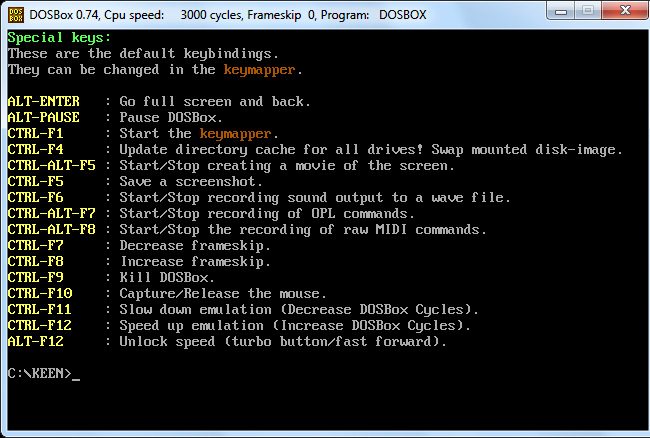
 - Gõ lệnh intro special để xem danh sách phím tắt đầy đủ.
danh sách phím tắt
Bên cạnh đó, DOSBox còn hỗ trợ khá tốt các ứng dụng DOS khác, bao gồm cả hệ điều hành Windows 3.1. Chúc các bạn thành công!
T.Anh (HowToGeek)

Thứ Sáu, 10 tháng 2, 2012

Tìm hiểu về trang Chrome:// của Chrome

Quản Trị Mạng - Trong bài viết trước, chúng tôi đã giới thiệu với các bạn một số đặc tính kỹ thuật trong trang about của Firefox, và lần này chúng ta sẽ tiếp tục tìm hiểu về hệ thống trang tương tự như vậy của trình duyệt Chrome, đó là chrome://

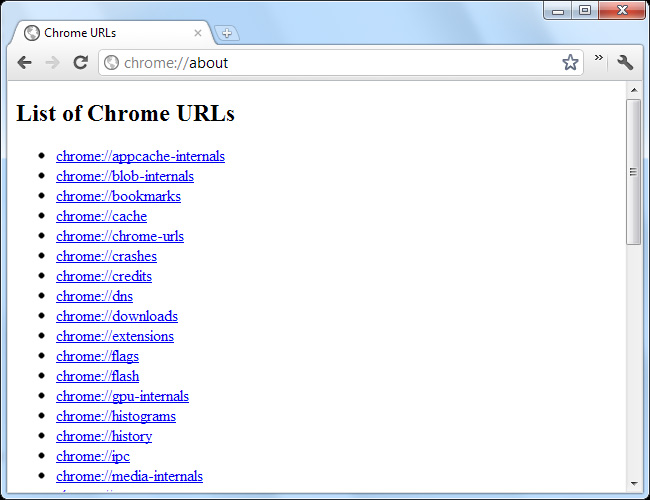
Chrome://About

Trong trang chrome://about này có chứa rất nhiều các đường URL dẫn tới các trang khác nhau, nhiều trong số đó các bạn có thể mở qua menu chính của Chrome, chẳng hạn như chrome://bookmarks chính là trang quản lý bookmark, còn chrome://settings là trang Options tương ứng của Chrome:
Chrome://About
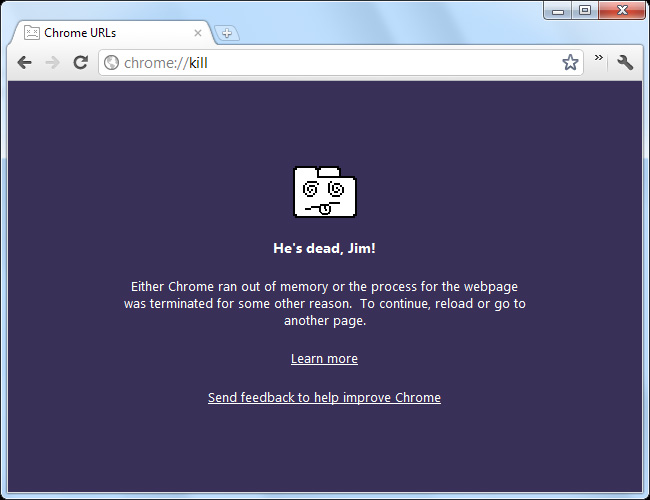
Bên cạnh đó, còn có 1 vài đường dẫn URL đặc biệt được dùng để debug nằm ở phía cuối trang. Ví dụ, gõ chrome://kill vào ô Address để tắt tab đang mở:
chrome://kill

Chrome:Flags

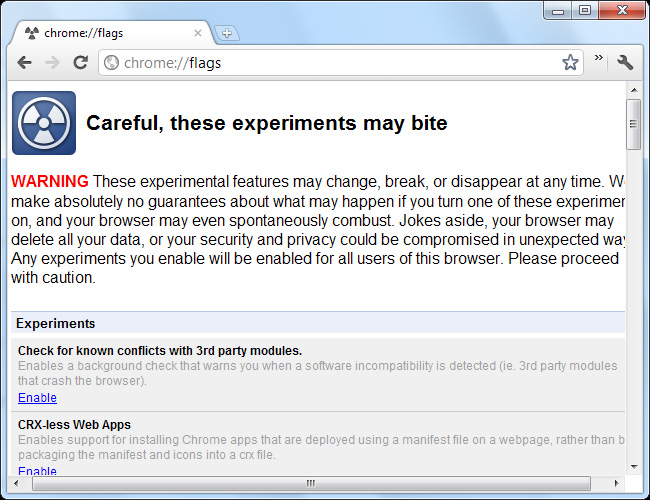
Trang chrome://flags, hoặc chrome://labs có thể được xem là phần thú vị nhất của Chrome. Hầu như toàn bộ các tính năng ở đây đều chưa được kích hoạt và sử dụng trong chế độ mặc định, bên cạnh đó thì Google cũng khuyến cáo người dùng nên cẩn thận tuyệt đối khi can thiệp và chỉnh sửa vào những thuộc tính kỹ thuật tại đây. Những tính năng bên trong này có liên quan tới bảo mật, chính sách quản lý, độ ổn định nhưng có thể sẽ dẫn đến việc mất dữ liệu. Do vậy bạn hãy cân nhắc thật kỹ trước khi quyết định sử dụng!
Chrome:Flags
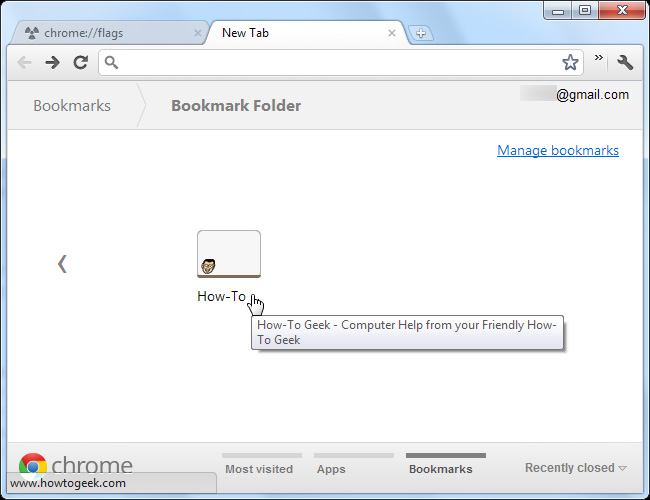
Các tính năng mới thường được bật tại đây trước khi chúng được kích hoạt qua chế độ mặc định. Ví dụ: người dùng có thể kích hoạt tùy chọn Enable NTP Bookmark Features để gán thêm phần giao diện bookmark tới tab mới của Chrome. Phần quản lý bookmark mới chưa được bật sẵn trong phiên bản Chrome 16, nhưng chắc chắn sẽ được thay đổi trong những phiên bản tiếp theo.
kích hoạt tính năng Enable NTP Bookmark Features

Chrome:Sessions

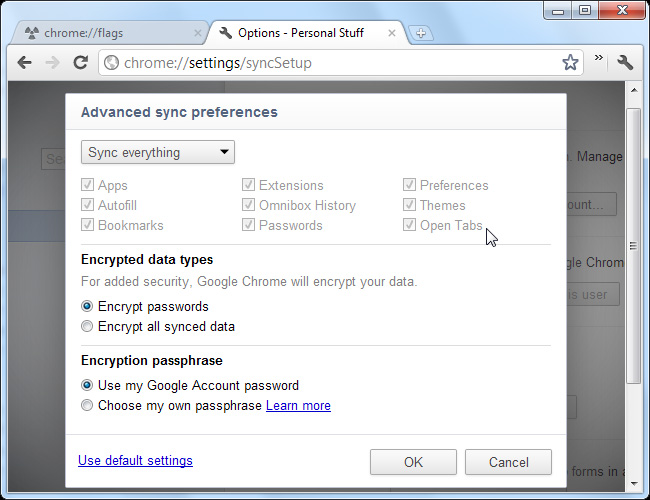
1 tính năng khác được ẩn chứa bên trong chrome://flagsEnable Syncing Open Tabs, với tác dụng chính là gán thêm tùy chọn Open Tabs trong mục Sync Settings của Chrome:
Chrome:Sessions
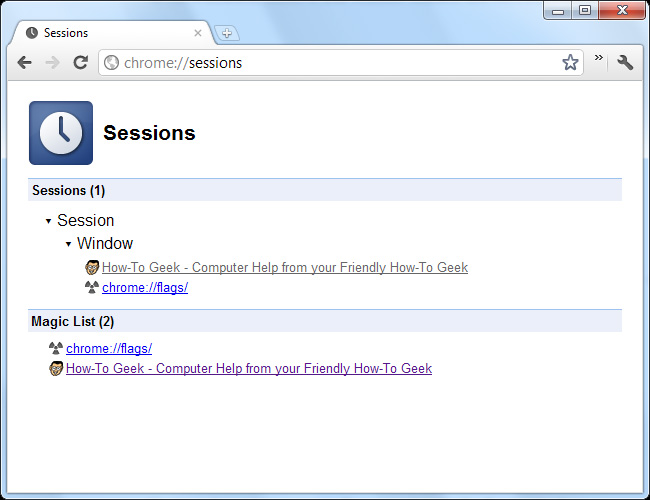
Sau khi kích hoạt, chúng ta sẽ thấy danh sách các session của trình duyệt trong trang chrome://sessions.
bên trong chrome://sessions
Tuy nhiên, tính năng này đã được mở sẵn ở chế độ mặc định và hiển thị trên giao diện chính của Chrome.

Chrome://Memory và Chrome://Tasks

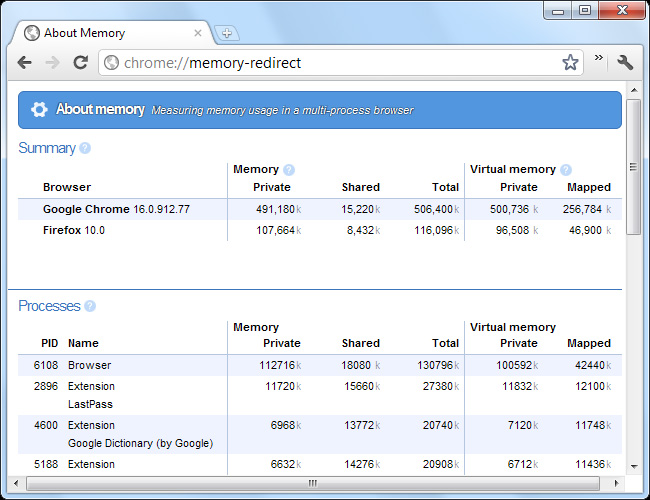
Trong trang chrome://memory, người sử dụng sẽ được biết nhiều hơn về thông tin sử dụng bộ nhớ của Chrome, cụ thể đối với extension và ứng dụng đi kèm. Trong trường hợp có các trình duyệt khác đang hoạt động, ví dụ như Mozilla Firefox hoặc Internet Explorer thì nó cũng sẽ hiển thị luôn mức sử dụng của những trình duyệt đó.
Chrome://Memory
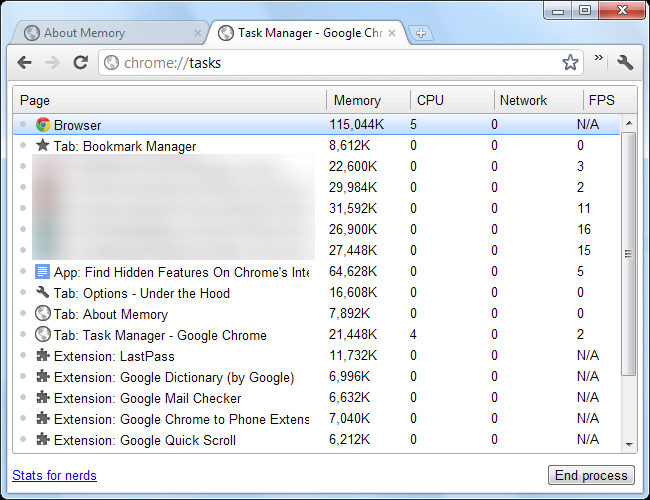
Bên cạnh đó, các bạn còn có thể mở trang chrome://memory bằng cách nhấn vào đường dẫn Stats for nerds ở phía dưới cửa sổ Task Manager của Chrome, nhấn chuột phải vào thanh title của Chrome và chọn Task Manager hoặc gõ chrome://tasks vào tab mới:
chrome://tasks

Chrome://Net-Internals

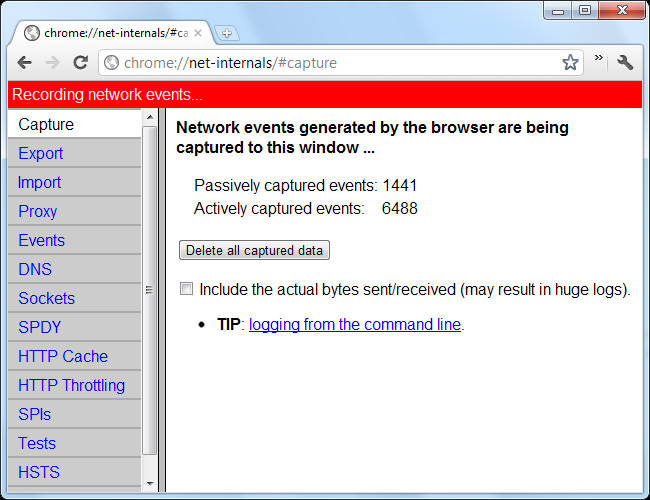
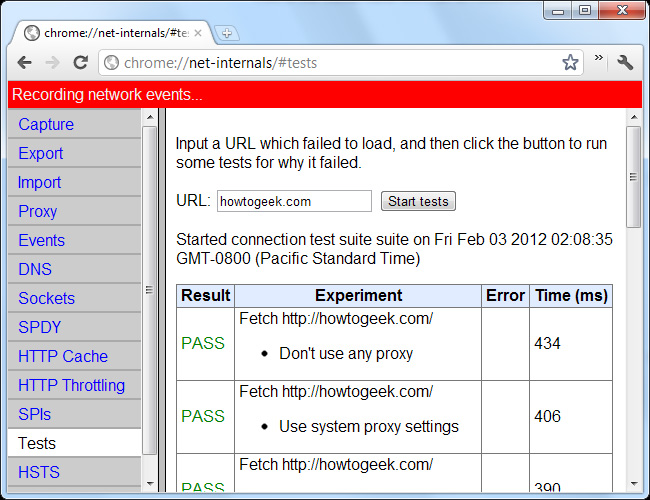
Mặt khác, trang chrome://net-internals sẽ chỉ ra toàn bộ thông tin và công cụ hỗ trợ cho việc quản lý, giám sát và chuẩn đoán các vấn đề của kết nối. Hỗ trợ khả năng “bắt” các gói dữ liệu mạng, phân tích và lưu báo cáo thành file để sử dụng sau này.
chrome://net-internals
Tuy nhiên, hầu hết những công cụ tại đây không mấy phù hợp với người sử dụng bình thường, nhưng phần Tests thì khác. Nếu 1 trang web nào đó không thể truy cập được, bạn hãy nhập địa chỉ của site đó vào trong trang Tests Chrome sẽ xác định chính xác vấn đề cho bạn.
sử dụng chức năng Tests

Chrome://Crashes

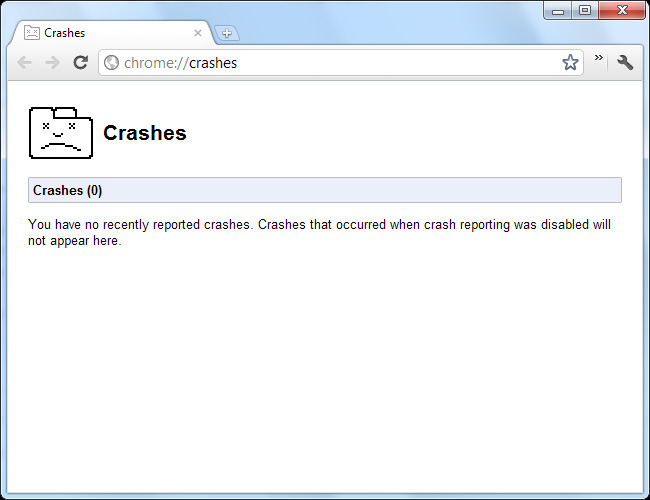
Còn trong phần chrome://crashes, trình duyệt sẽ liệt kê tất cả các lỗi xảy ra gần đây nhất. Tuy nhiên, chúng ta chỉ có thể nhìn thấy lỗi ở đây nếu tùy chọn Automatically send usage statistics and crash reports to Google được kích hoạt trong phần Under the Hood của Chrome Settings.
Chrome://Crashes

Chrome://Tracing

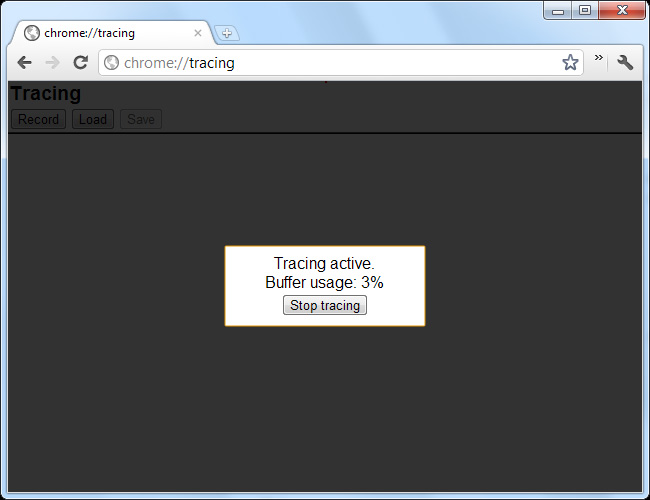
Trang chrome://tracing thực chất là 1 công cụ đang được phát triển để cho phép người dùng phân tích hiệu suất hoạt động của Chrome. Chỉ cần nhấn nút Record và Chrome sẽ bắt đầu quá trình làm việc:
Chrome://Tracing
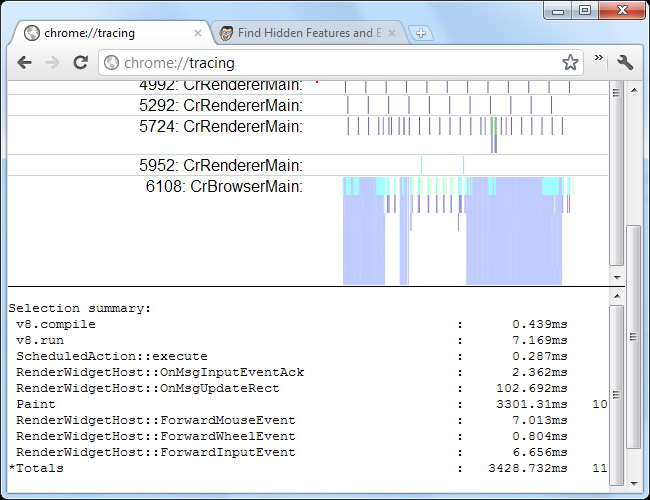
Khi quá trình này hoàn tất, chúng ta có thể dễ dàng biết được những hoạt động nào đang diễn ra và chiếm nhiều thời gian, tài nguyên phần cứng của hệ thống.
Bên cạnh đó, còn khá nhiều các trang khác như, chrome://flash hiển thị thông tin về plug in flash, còn chrome://sync-internals sẽ hiển thị quá trình đồng bộ dữ liệu của Chrome. Chúc các bạn thành công!
T.Anh (HowToGeek)

Thứ Bảy, 4 tháng 2, 2012

Lịch sử 35 năm ổ thể rắn SSD

Ổ thể rắn (SSD) tiến những bước dài từ phiên bản đầu tiên có giá hàng nghìn đô la Mỹ với dung lượng chỉ 256KB, cho đến các phiên bản dung lượng 64GB, 128GB trong những thiết bị như MacBook Air, giá thấp xuống rất nhiều.
Ổ thể rắn SSD (solid-state disk) đã bước sang tuổi 36, phiên bản đầu tiên được thiết kế tương tự ổ cứng truyền thống, nhưng cho tốc độ sao lưu và truy cập dữ liệu nhanh hơn. Các thiết bị này được gọi là thể rắn (đặc) vì sử dụng chip nhớ thay cho các bộ phận chuyển động như ổ cứng truyền thống.
Những năm qua, SSD ngày càng được cải tiến, với tốc độ nhanh hơn, rẻ hơn, và dung lượng nhiều hơn. Năm 1976, không ai tin rằng ổ thể rắn sẽ được dùng như thiết bị lưu trữ chính trên các máy tính tiêu dùng như hiện nay. Sau đây là quá trình tiến hóa 35 năm của ổ thể rắn SSD, từ linh kiện máy tính đắt tiền và cồng kềnh dần được cải tiến trở nên nhỏ gọn và hợp túi tiền hơn.

Ổ SSD đầu tiên trên thế giới

Ổ SSD đầu tiên trên thế giới
Năm 1976, Dataram giới thiệu ổ SSD đầu tiên trên thế giới, có tên gọi Bulk Core. Sản phẩm gồm bộ khung rộng 19 inch (48,26cm), cao 15,75 inch (40,01cm), chứa 8 bảng bộ nhớ riêng, gắn chip nhớ có dung lượng 256KB. Bulk Core có thể cung cấp 2MB không gian lưu trữ cho máy tính nhỏ (minicomputer) như DEC PDP-11, Data General Nova. Thời gian truy cập dữ liệu từ 0,75 milli giây đến 2 milli giây, tùy thuộc vào bảng điều khiển thiết bị. (SSD ngày nay có thời gian truy cập là 0,06ms). Các linh kiện cấu thành Bulk Core gồm: bảng điều khiển và dung lượng lưu trữ 256KB có giá 9.700 đô la Mỹ tại thời điểm năm 1977, tương đương 36.317 đô la Mỹ (~ 760 triệu đồng) thời điểm hiện nay.

Ổ SSD dạng tủ

Ổ SSD dạng tủ
STC 4305, mô phỏng thiết bị lưu trữ IBM 2350, có dung lượng lưu trữ tăng đáng kể so với ổ SSD đầu tiên. STC 4305 có dung lượng 45MB, dùng giải pháp lưu trữ kép, phương pháp được xem là mới tại thời điểm đó. Hệ thống gồm card điều khiển kép, giá tại năm 1978 là 400.000 đô la Mỹ tương đương 1,5 tỷ đô la Mỹ thời điểm hiện nay (~ 31.500 tỷ đồng). Người dùng quan tâm ổ SSD này vì giá rẻ hơn 52% so với thiết bị lưu trữ của IBM tại thời điểm đó.

Apple II Bubble Memory

Apple II Bubble Memory
Bộ nhớ bọt từ (Magnetic bubble memory) có tính chất tương tự bộ nhớ flash hiện tại ở chỗ không làm mất dữ liệu khi người dùng tắt nguồn điện. Tuy nhiên công nghệ này chưa được ứng dụng rộng rãi thời điểm đó. Mặc dù công nghệ Bubble Memory được giới thiệu vào thập niên 1960, nhưng mãi đến năm 1979, công nghệ này mới được ứng dụng rộng rãi khi Intel ra mắt chip nhớ 7110 dung lượng 1 MB. Năm 1982, chip này xuất hiện trên một số máy tính xách tay như Grid Compass, Apple II SSD (còn có tên MPC Bubdisk). Bubdisk có chip lưu trữ dung lượng 128KB, giá 895 đô la Mỹ tại thời điểm đó.

Apple II RAM Disk

Apple II RAM Disk
Năm 1982, công ty đồ chơi Axlon của Nolan Bushnell bắt đầu bán dòng RAM disk dùng cho máy tính cá nhân như Apple II, Atari 8000. Ramdisk 320, dùng trên Apple II, giá 1.395 đô la Mỹ, dung lượng chip lưu trữ 320KB. Vì là RAM nên khi không còn nguồn điện cung cấp dữ liệu sẽ mất, nên Ramdisk 320 trang bị pin sạc thời lượng hoạt động 3 giờ.

S-100 trang bị SSD

S-100 trang bị SSD
Đầu năm 1980, RAM disk hiện diện trên hầu hết các loại máy tính, bao gồm các máy tính dựa trên tiêu chuẩn S-100 bus (được giới thiệu trên máy tính Altair 8800 năm 1975). Năm 1982, tạp chí Byte xuất hiện trang quảng cáo card “RAM DISC” 256KB, do hãng SD Systems phát triển, có giá bán 800 đô la Mỹ.

Nhiều máy tính cá nhân trang bị SSD

Nhiều máy tính cá nhân trang bị SSD
Axlon là một trong các công ty sản xuất SSD dành cho máy tính cá nhân. Năm 1983, PION Interstellar Drive thử nghiệm nhiều mẫu máy tính cá nhân dùng chip lưu trữ dung lượng 1MB. Máy tính dùng chip lưu trữ dung lượng 256KB có giá 1095 đô la Mỹ, người dùng có thể gắn thêm card để mở rộng không gian lưu trữ, mỗi card 256KB có giá 595 đô la Mỹ. Apple II trang bị card Synetix 2202 dung lượng lưu trữ 294KB có giá 529 đô la Mỹ. Cả hai sản phẩm đều dùng RAM chip (volatile RAM chips) mất dữ liệu khi không có nguồn điện cung cấp.

Ổ thể rắn SSD đầu tiên của thế giới

Ổ thể rắn SSD đầu tiên của thế giới
Năm 1988, nhà cung cấp máy tính cỡ nhỏ Digipro giới thiệu mẫu SSD đầu tiên trên thế giới sử dụng bộ nhớ flash, chip bộ nhớ flash NOR được Intel giới thiệu trước đó. Mẫu SSD của Digipro có tên Flashdisk, được trang bị trên bo mạch máy tính cá nhân IBM, có dung lượng lưu trữ 16MB. Sản phẩm ra mắt tháng 1/1990 có nhiều phiên bản với các dung lượng lưu trữ 2MB, 4MB, 6MB và 8MB, phiên bản cao cấp có giá bán 5000 đô la Mỹ (~ 105 triệu đồng). Năm 1989, hãng M-Systems của Isarel giới thiệu ổ flash, nhưng mãi đến năm 1995 họ mới thương mại hóa sản phẩm của mình.

Máy chủ dùng SSD vào đầu thập niên 1990

Máy chủ dùng SSD vào đầu thập niên 1990
Đầu thập niên 1990, bộ nhớ flash có giá khá cao và hiếm, tốc độ truy cập dữ liệu cũng không bằng SSD dựa trên RAM. Các ổ SSD dựa trên RAM được trang bị khá nhiều trên các máy chủ ứng dụng lớn đòi hỏi tốc độ truy cập cao. Chẳng hạn, DEC cung cấp 2 dòng máy chủ trang bị ổ SSD: EZ5x series có dung lượng lưu trữ từ 107MB giá 13.999 đô la Mỹ đến 428MB giá 47.099 đô la Mỹ; ESE50 series có dung lượng lưu trữ từ 120MB giá 40.000 đô la Mỹ đến 1GB giá 135.000 đô la Mỹ.

Máy trạm trang bị SSD thập niên 1990

Máy trạm trang bị SSD thập niên 1990
Ổ SSD dựa trên RAM trong hình trên là NewerTech Dart Drive (dung lượng lưu trữ 512MB) và ATTO SiliconDrive II (dung lượng lưu trữ 2.6GB). Cả hai đều có cổng giao tiếp SCSI, và được nhắm đến thị trường máy trạm cao cấp của Sun. Hai ổ SSD này có tốc độ truy cập khá nhanh: SiliconDrive II đạt 0.02ms. Hầu hết RAM SSD thập niên 1990 đều được trang bị pin dự phòng và ổ đĩa cứng để tự động lưu trữ các dữ liệu lưu trên RAM, nếu không có nguồn điện cung cấp.

Ổ Flash hiện đại ra đời

Ổ Flash hiện đại ra đời
Năm 1995, hãng M-Systems của Israel giới thiệu mẫu SSD Fast Flash Disk (FFD-350) dựa trên flash. Đây là ổ SSD dạng flash đầu tiên xuất hiện trên thị trường có kích thước 3.5 inch, tương tự kích thước của ổ đĩa cứng sử dụng tại thời điểm đó. FFD-350 có cổng giao tiếp SCSI, dung lượng lưu trữ từ 16MB đến 896MB. Các ổ SSD này hầu hết được dùng cho các ứng dụng của quân đội và hàng không. Trong thập kỷ tiếp theo, M-Systems ra mắt nhiều dòng FFD với khả năng lưu trữ cao hơn, tốc độ truy cập dữ liệu nhanh hơn và thiết kế bắt mắt hơn.

Ổ SSD Flash giá rẻ

Ổ SSD Flash giá rẻ
Năm 2003, Transcend giới thiệu dòng môđun flash sử dụng cổng giao tiếp Parallel ATA IDE, tương tự trên ổ đĩa cứng. Các mođun Flash này có dung lượng 16MB đến 512MB, kết nối PATA 40 hay 44 chân. Các card flash (dùng trên máy ảnh số) sử dụng môđun flash của Transcend có giá khá rẻ so với các card flash trước đó. Với giá từ 50 đô la Mỹ, đây được xem là các ổ SSD đầu tiên dành cho người tiêu dùng.

SSD Flash phổ biến hơn

SSD Flash phổ biến hơn
Năm 2006, Samsung ra mắt SSD flash dung lượng 32GB kích thước 2.5 inch, giao tiếp PATA, giá 699 đô la Mỹ, nhắm đến thay thế ổ cứng dùng trên máy tính xách tay. Năm 2007, SanDisk giới thiệu ổ SSD SATA 5000, dung lượng 32GB, kích thước 2.5 inch. Với công nghệ wear-leveling, ổ SSD flash năm 2006 có thời gian sử dụng (ghi dữ liệu) lâu hơn so với các card flash thời điểm đó. Điều này giúp SSD flash trở thành thiết bị thay thế cho ổ đĩa cứng.

SSD vượt ra khỏi “giới hạn”

SSD vượt ra khỏi “giới hạn”
Công nghệ SSD mới có tốc độ truy cập dữ liệu nhanh, do đó việc dùng giao tiếp SATA không còn thích hợp, dễ gây ra tình trạng “nghẽn cổ chai”. Các nhà sản xuất hướng đến việc thiết kế SDD dạng card. DDrive X1 dùng khe PCI Express, lưu trữ dựa trên DRAM tốc độ cao, dung lượng 4GB, giá 1495 đô la Mỹ. DDrive X1 còn được trang bị lưu trữ dạng flash, dung lượng 4GB, nhằm dự phòng trong trường hợp mất nguồn điện cung cấp. Fusion IoDrive Duov cũng dùng khe PCI Express, lưu trữ dạng flash, có tốc độ đọc dữ liệu đạt 1.5GBps. Fusion IoDrive Duov có các phiên bản 128GB đến 1,28TB, giá từ 5950 đô la Mỹ, ra mắt năm 2009.

Hiện tại

Ổ SSD hiện tại
Ổ SSD ngày nay trở nên phổ biến, có tốc độ nhanh hơn và giá rẻ hơn nhờ sử dụng chip flash và giao diện SATA tốc độ cao hơn. Chẳng hạn, Intel 320 SSD series 160GB, hiện nay có bán 320 đô la Mỹ (~ 6,7 triệu đồng), tốc độ đọc dữ liệu đạt 270Mbps. Các nhà sản xuất cũng đang không ngừng cải tiến SSD, chẳng hạn Viking Modular SATADIMM dung lượng lưu trữ từ 25GB đến 400GB, có dạng khe gắn DRAM 240 chân, cho phép bạn gắn thiết bị trên bo mạch chủ máy tính.

Tương lai

Ổ SSD trong tương lai
Theo các chuyên gia đánh giá, trong tương lai SSD sẽ được tích hợp trên bo mạch chủ máy tính, dung lượng lưu trữ lớn hơn, tốc độ đọc ghi dữ liệu nhanh hơn. SSD sẽ trở nên phổ biến, giá rẻ hơn so với ổ đĩa cứng truyền thống. Các dạng card lưu trữ (dùng trên máy ảnh, máy quay phim,…) cũng sẽ có dung lượng, tốc độ và độ bền cao hơn so với công nghệ flash hiện nay. Hình trên là bản mẫu mô-đun PCME Onyx, do đại học California phát triển.

Thứ Sáu, 3 tháng 2, 2012

Tìm hiểu về hệ thống trang about của Firefox

Quản Trị Mạng - Về mặt bản chất, trình duyệt Firefox của Mozilla có chứa rất nhiều tùy chọn thay đổi thiết lập, thông số kỹ thuật... được “cất giấu” trong trang about của họ. Chúng ta có thể truy cập vào các trang đó bằng cách gõ địa chỉ about: và tên tương ứng vào thanh Address. Tại đây, các bạn sẽ tìm thấy rất nhiều thông tin khác nhau, từ lịch sử phát triển của Firefox, cuộc chiến với Internet Explorer của Mozilla, các mức thiết lập, cấu hình, tùy chỉnh, phân quyền cho người dùng...

About:about

Trang about:about có thể coi là mục index chính của Firefox với giao diện chính như sau:
About:about
Hầu hết trong những trang này đều có thể được truy cập trực tiếp tại đây, ví dụ trang about:about sẽ hiển thị đúng thông tin, dữ liệu như cửa sổ Aboutabout:addons sẽ chuyển người dùng đến trang quản lý add on.

About:mozilla

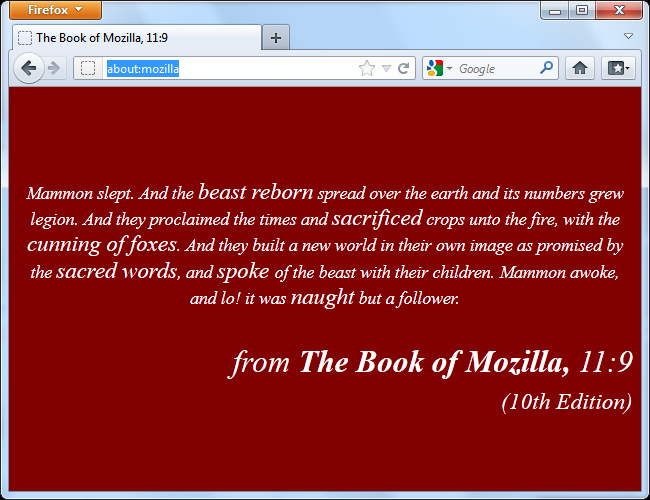
Trên giao diện chính của trang này, chúng ta sẽ thấy 1 câu nói điển hình được trích từ Book of Mozilla.
About:mozilla
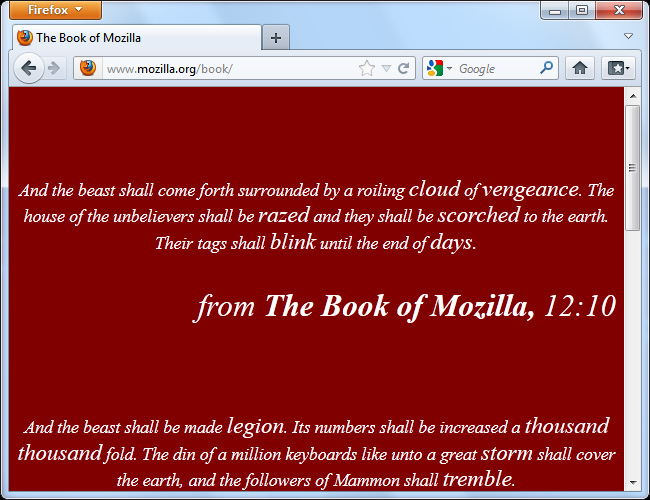
Trên thực tế thì lại không có Book of Mozilla đầy đủ hoặc chính xác, và mỗi lần câu nói trích dẫn ở đây lại hiển thị khác nhau. Trang about này xuất hiện lần đầu tiên trong phiên bản trình duyệt Netscape vào năm 1994:
Book of Mozilla
Qua Book of Mozilla, người dùng có thể biết được lịch sử của Netscape trong cuộc chiến chống lại sự thống trị của Internet Explorer trong quá khứ, và cách Firefox – tên gốc là Phoenix, phục hồi lại từ đống “tro tàn” của Netscape.

About:Config

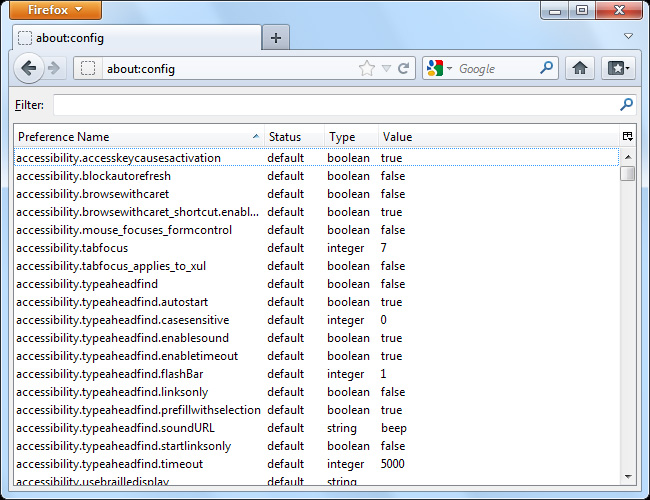
Qua trang about này, chúng ta có thể truy cập vào tất cả các tùy chọn bên trong của Firefox mà bạn không thể tìm thấy ở phần giao diện bên ngoài:
About:Config
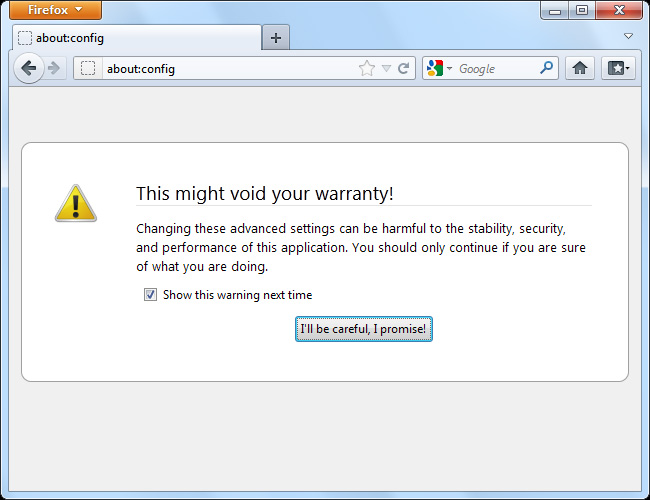
Trong lần đầu truy cập, Firefox sẽ hiển thị thông tin nhắc nhở người dùng nên cẩn thận khi thao tác tại đây.
thao tác trong about:config
Tuy nhiên, sẽ có 1 vài tùy chọn không hiển thị cho tới khi bạn nhấn chuột phải trong danh sách, thêm thuộc tính preference mới và đặt tên chính xác.

About:Robots

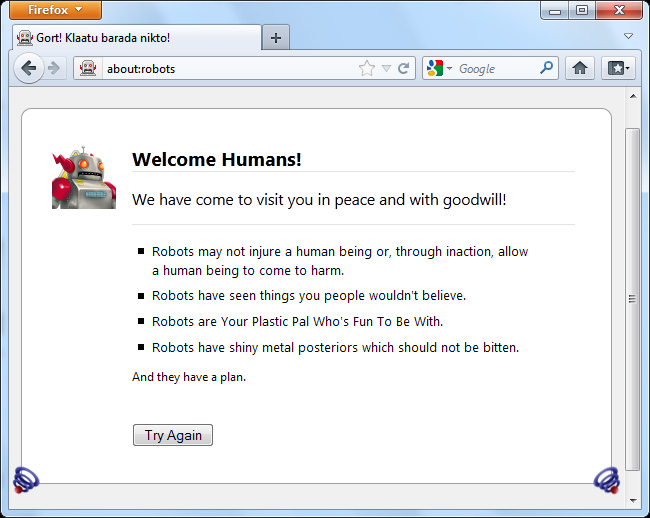
Nếu gõ about:robots vào thanh địa chỉ của Firefox, hệ thống sẽ hiển thị một số thông tin cơ bản về robot.
About:Robots
Thực chất đây cũng không hẳn là thông tin cụ thể, mà chỉ là 1 dạng tài liệu tham khảo về những phát minh của thế giới công nghệ, hiện tượng khoa học, thiên nhiên... trên trái đất.

About:Crashes

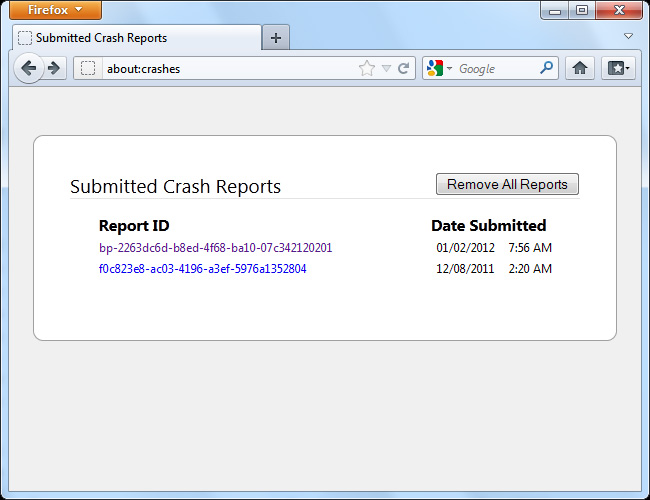
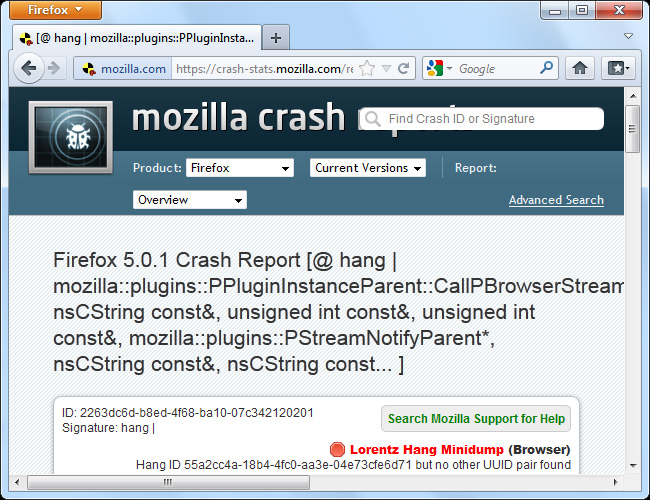
Khi Firefox gặp lỗi và ngừng hoạt động bất ngờ, chúng ta sẽ tìm thấy thông tin chi tiết về những lỗi đã xảy ra trong trang about:crashes này. Chọn từng bản báo cáo cụ thể và gửi về Mozilla, tại đây người dùng sẽ tìm thấy nhiều thông tin cụ thể hơn về lỗi đó.
About:Crashes
Nếu gặp vấn đề khi xử lý lỗi nào đó, hãy sử dụng thông tin tại đây để biết được nguyên nhân chính xác của lỗi đang gặp phải, kết hợp với Google và tỉ lệ thành công của chúng ta sẽ tăng lên đáng kể:
làm việc với About:Crashes

About:Permissions

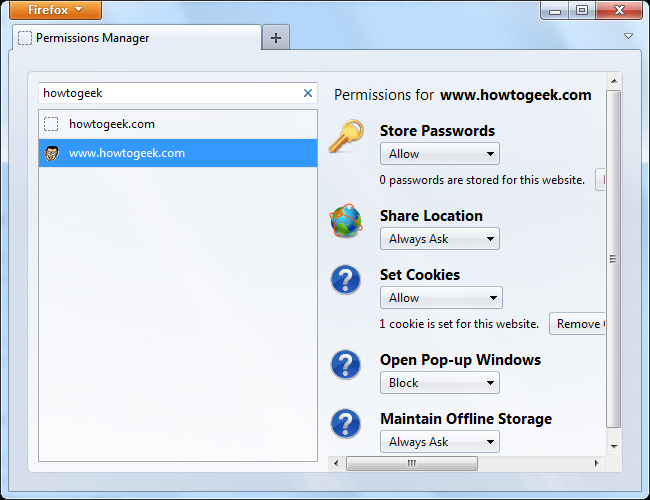
Bên cạnh đó là trang giám sát và quản lý mức phân quyền của Firefox đối với từng website khác nhau. Nhấn chuột phải vào trang web đang hiển thị và chọn View Page Info, và About:permissions sẽ hiển thị tất cả các thông tin có liên quan:
About:Permissions
Cửa sổ Permissions Manager sẽ liệt kê những quyền truy cập đối với trang web đó, ví dụ: các cửa sổ pop up chuyển đổi, lưu trữ dữ liệu offline, chế độ cookies, thông tin Username và Password được lưu...

About:Support

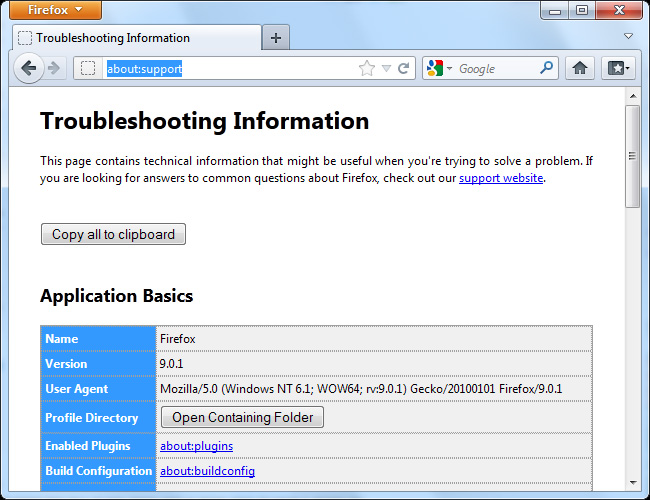
Cũng khá giống như trên, các bạn có thể mở trang này bằng cách chọn menu Help > Troubleshooting Information. Trang about:support sẽ cung cấp cho người dùng thông tin hữu ích trong việc xử lý vấn đề xảy ra với Firefox.
About:Support
Nếu sử dụng lựa chọn hỗ trợ trực tuyến thì các bạn nên nhấn Copy all to clipboard để copy toàn bộ thông tin, bao gồm cả danh sách extension, các thiết lập đã được thay đổi, thuộc tính driver trong hệ thống... Nhấn nút Open Containing Folder để mở thư mục lưu trữ profile của Firefox.

About:Credits

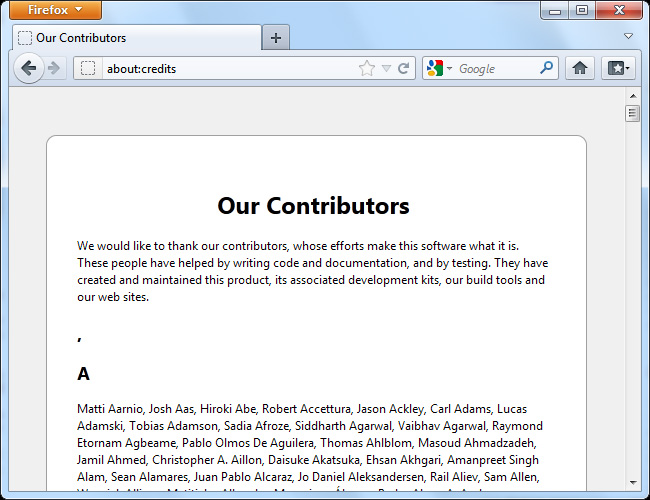
Tại đây, chúng ta sẽ được biết về tất cả những người đã góp công vào sự phát triển và thành công của Firefox ngày nay, từ những người lập trình, thiết kế, kiểm tra, tình nguyện viên...
About:Credits
Còn 1 trang rất quen thuộc nhưng ít người để ý và sử dụng đến, đó chính là about:blank, rất hữu ích nếu bạn muốn đặt trang chủ mỗi khi Firefox khởi động thành trang trống. Chúc các bạn thành công!

Bài đăng phổ biến