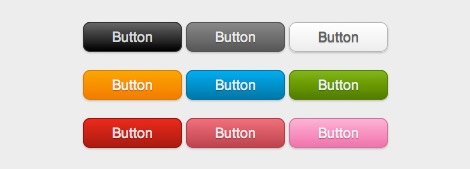
Bài viết sau sẽ hướng dẫn các bạn cách tạo nút bấm với hiệu ứng gradient rất đẹp mắt sử dụng CSS3.
Hướng dẫn
- Tạo style cơ bản cho button
- Tạo hiệu ứng gradient
- Để sử dụng, thêm class "button orange" vào button muốn tạo hiệu ứng
.button {
 display: inline-block;
 outline: none;
 cursor: pointer;
 text-align: center;
 text-decoration: none;
 font: 14px/100% Arial, Helvetica, sans-serif;
 padding: .5em 2em .55em;
 text-shadow: 0 1px 1px rgba(0,0,0,.3);
 -webkit-border-radius: .5em;
 -moz-border-radius: .5em;
 border-radius: .5em;
 -webkit-box-shadow: 0 1px 2px rgba(0,0,0,.2);
 -moz-box-shadow: 0 1px 2px rgba(0,0,0,.2);
 box-shadow: 0 1px 2px rgba(0,0,0,.2);
}
.button:hover {
 text-decoration: none;
}
.button:active {
 position: relative;
 top: 1px;
}
.orange {
 color: #fef4e9;
 border: solid 1px #da7c0c;
 background: #f78d1d;
 background: -webkit-gradient(linear, left top, left bottom, from(#faa51a), to(#f47a20));
 background: -moz-linear-gradient(top,  #faa51a,  #f47a20);
 filter:  progid:DXImageTransform.Microsoft.gradient(startColorstr='#faa51a', endColorstr='#f47a20');
}
.orange:hover {
 background: #f47c20;
 background: -webkit-gradient(linear, left top, left bottom, from(#f88e11), to(#f06015));
 background: -moz-linear-gradient(top,  #f88e11,  #f06015);
 filter:  progid:DXImageTransform.Microsoft.gradient(startColorstr='#f88e11', endColorstr='#f06015');
}
.orange:active {
 color: #fcd3a5;
 background: -webkit-gradient(linear, left top, left bottom, from(#f47a20), to(#faa51a));
 background: -moz-linear-gradient(top,  #f47a20,  #faa51a);
 filter:  progid:DXImageTransform.Microsoft.gradient(startColorstr='#f47a20', endColorstr='#faa51a');
}
<a href="#" class="button orange">Button</a>


Không có nhận xét nào:
Đăng nhận xét